tool おすすめMOD順 PAGE 1search
- ☆ [ユーティリティ] BodySlide and Outfit Studio Download ID:49015 Adult-Only Author:Ousnius and Caliente 2026-06-25 23:54 Version:5.8.2
-
RATE: ★=42 G=70 TAG: [CBBE] [Tool] [MOD作成] [BodySlide] [RaceMenu] [UUNP] [SSE] [日本語化対応]
2GAME JAPANESE TRANSLATION UPLOADERSkyrim Nexus, Ousnius and Caliente. 25 Jun 2026. BodySlide and Outfit Studio. 21 Dec 2013 <https://www.nexusmods.com/skyrim/mods/49015>.[コメントを読む(557)] [コメントを書く]
-
スポンサーリンク
-
スポンサーリンク
- ☆ [ユーティリティ] TES5Edit Download ID:25859 Author:ElminsterAU and the xEdit Team 2024-04-28 13:37 Version:4.1.5f
-
RATE: ★=33 G=66 TAG: [Tool] [MOD作成] [TES5Edit] [問題解決]

TES5Edit
MOD編集・クリーニングツール。
espやesmに残る不要なデータ等を削除したり、ちょっとした変更を行うことができます。
無駄な競合やCTDなどを減らし、パフォーマンスを向上させる効果があります。
MODの内容や競合箇所を確認する際にも役立ちます。
詳しい使用方法や説明はこちらから
http://www.creationkit.com/TES5Edit_C… - 概要
http://www.creationkit.com/TES5Edit_M… - チュートリアル
https://tktk1.net/skyrim/tutorial/xedit/ - 4.0以降対応の使用方法
SE版 ⇒ [Skyrim SE]SSEEdit
備考:
対象のゲームごとに分かれていますが.exeは共通です。
リネームすることでそのゲーム向けに動作します。
・TES5Edit.exe にリネーム ⇒ Skyrim
・SSEEdit.exe にリネーム⇒ Skyrim SE
・MasterFileの指定を移動・削除するには、
引数欄に「 -AllowMasterFilesEdit -IKnowWhatImDoing」を追加(v4.0.0以降)
=============================================================================
※※ 最新クリーニング手順(v4.0.0以降) ※※
=============================================================================
[Skyrim SE]Mod Organizer 2 を使用している場合は登録が可能です。
他のMod管理ツールを使用している場合は、[クリーニング]項目へ。
[MO2に登録]
MO2の "実行ファイルの修正" へクリーニングするときに "だけ" 使用する専用の項目を追加します。※通常使用する場合のものとは完全にわけてください。
タイトル ⇒ 任意ですが TES5Edit -quickautoclean
実行フォルダ ⇒ \TES5Edit.exe ※TES5Edit.exeへのフルパス
引数 ⇒ -quickautoclean ※-の前に" "(空白)があってもなくても問題ありません。
" -quickautoclean"
※引数に "-quickautoclean" を渡して起動された、TES5Editはクリーニング専用モードとして起動されます。
備考:
MO2の場合、実行可能ファイルとして "TES5Edit64.exe" 64bit版を登録できます。
しかし、通知メッセージに従い、通常は32bit版を使用してください。
ただしメモリ関連のエラーが出た場合は、64bit版を使用してください。
[クリーニング]
① TES5EditをMO2経由で起動する。
他のMOD管理ツールを使用している場合は、
tes5edit.exe -quickautoclean
で起動します。
ショートカットを作っておくと便利です。
② Module Selection 画面で Update.esm を "ダブルクリック" します。
クリーニングが自動で始まるので待ちます。
③ クリーニングが完了したらTES5Editを閉じてください。
自動的に保存されます。
再度、TES5Editを立ち上げ
Dawnguard.esm、HerthFire.esm、Dragonborn.esm
を同様にクリーニングしてください。
1つずつ起動 ⇒ クリーニング ⇒ 閉じる…をesmの数だけ繰り返します。
備考:
・②でクリーニングが終わるまで若干時間がかかります。(分単位)
・v3.xなど以前のバージョンで行っていたesm類は破棄し、
バニラのesmから再度4.xの方法でクリーニングすることを推奨します。
(旧方式と新方式でクリーニングされたファイルのハッシュは異なります)
・クリーニング完了後、MO2の "オーバーライトModディレクトリ" に通知がでているハズなので、右クリック ⇒ Mod化することを推奨します。例: TES5Edit Cache など。
また、Mod化したものはチェックをつけ有効化することを忘れないでください。
今後なんらかの作業後に、.refcache ファイルが作成された場合は、ここに移動してください。
・.refcache ファイルは、TES5Editが使用するキャッシュファイルです。(読み込みの高速化など)
・[Skyrim SE]LOOT - Load Order Optimisation Tool で
esm類に、クリーニング警告がでないことを確認するとよいかもしれません。
=============================================================================
※※ クリーニング手順(v3.xまでの古い方法) ※※
=============================================================================
公式esmのクリーニング手順
https://forums.nexusmods.com/index.ph… (英語ですがわかりやすい画像での解説)
コメント#224より
Dawnguard.esmの自動クリーニングは2回する必要があり、それとは別に手動クリーニングが必要な箇所も複数あります。
(上記リンクで"Dawnguard"で検索するとすぐに説明が見つかります。)
コメント#4、クリーニング方法
00.『TES5Edit』を起動
01.クリーニングしたいesp/esmにだけチェックしOKをクリック
02.メッセージBackground Loader: finishedが出るまで待ちます
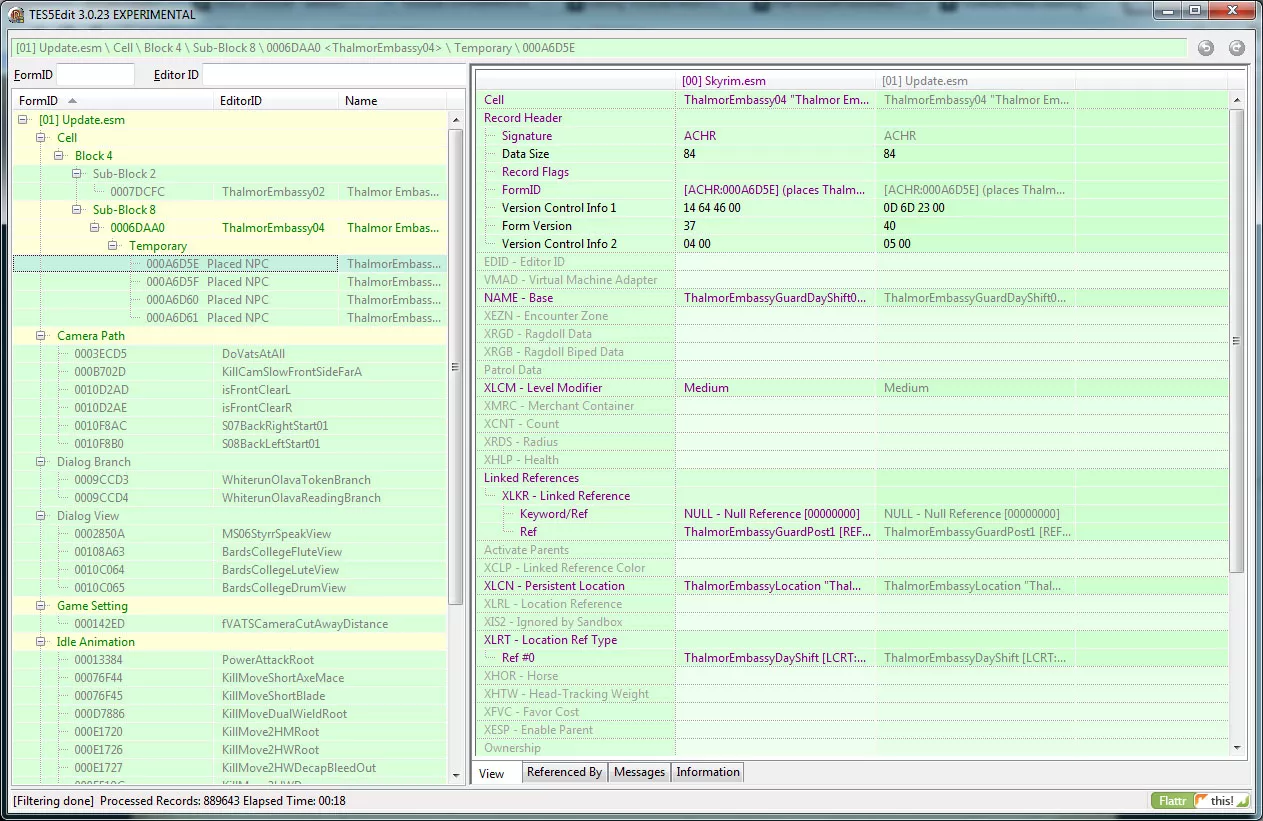
03.空いてる場所で右クリック『Apply Filter For Cleaning』
04.「[Filtering done] Processed Records: 889643 Elapsed Time: 00:06」の様に表示されたら終了
05.クリーニングしたいesp/esmで右クリック『Remove "Identical to Master" records』を選択
06.編集するよ?信用できる?的な警告が出るので「Yes」
07.「[Removing "Identical to Master" records done] Processed Records: 963 Removed Records: 56 Elapsed Time: 00:00」 の様に表示されたら終了
08.修正された場合esp/esmが太字で表示される
09.再度esp/esmを選択し『Undeleting and Disabling References』を選択
10.「[Undeleting and Disabling References done] Processed Records: 907 Undeleted Records: 1 Elapsed Time: 00:00」の様に表示されたら終了
11.TES5Editを終了します。 左上の『×』を押すとセーブするか尋ねられるのでセーブする
※セーブするか尋ねて来ない場合「クリーニング出来なかった」「クリーニングの必要は無かった」事になり一切修正されません
12.セーブを行ったファイルは『Skyrim/Data/TES5Edit Backups』にバックアップされます。
=============================================================================
併用推奨TOOL
LOOT
http://loot.github.io/
※旧版 BOSS (http://boss-developers.github.io/)
レポートでTES5Editでのクリーニングが告知されます。
ただし、オリジナルのMODとCRCが一致するもののみ判定するので、
日本語化等、変更箇所があれば本来通知されるMODでも通知されません。
プラグイン
Merge Plugins xEdit Script
FMO - Forge Menu Overhaul
Easy ESP backport script
=============================================================================
※※ 下記枠内の内容は、v4.x以降での方法です。 ※※
=============================================================================
UTF8対応起動方法
・Ver.4xの旧方式日本語化環境における対応方法は #247
=============================================================================
※※ 下記枠内の内容は、v3.xまでの方法です。 ※※
=============================================================================
UTF8対応起動方法
・Ver.3.1.3より標準対応しました。
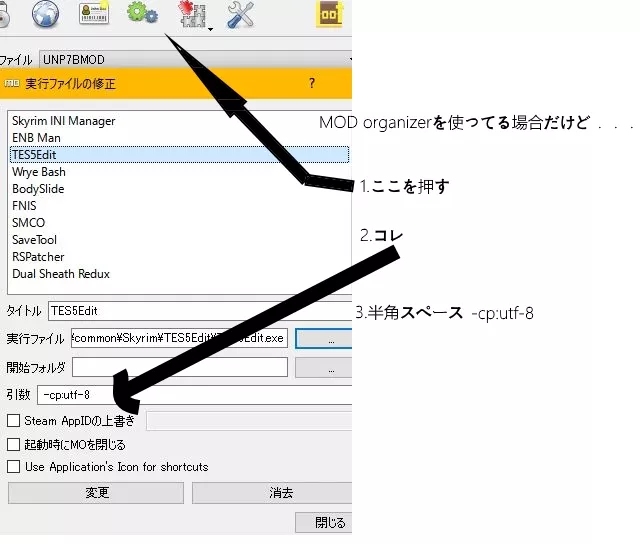
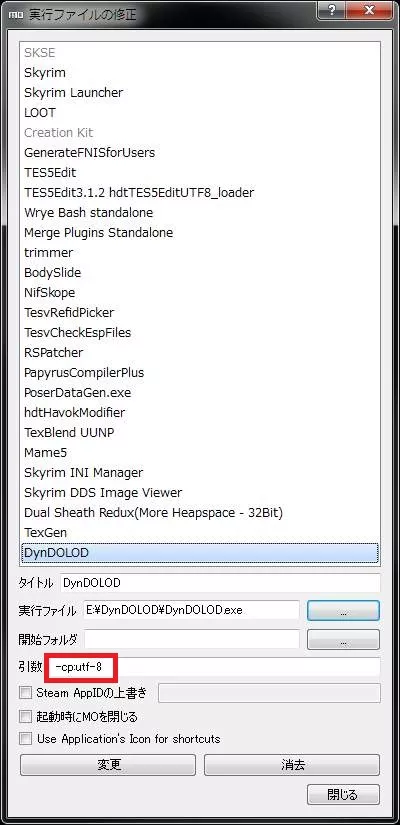
コマンドラインに引数「 -cp:utf-8」をつけて起動してください。
MOD Organizerに実行ファイルとして登録する場合は、
「引数」欄に「-cp:utf-8」を記入してください。
※#191、#193参照
・Ver3.1.2までは以下の方法で可能です。
UTF8 TES5Edit 本体と同フォルダにコピー ※自己責任で
http://bbs.3dmgame.com/thread-3827981…
(起動はオリジナルではなく loader.exe から起動する)
mergeやbat処理などのscript含む作業を上記UTF8 TES5Edit経由で使用していますが
この補助toolにまつわる不具合に出くわしたことはありません。
しかしながら、非公式なため ※自己責任でとしか書けません。ホボ必須かと思われますが。Skyrim Nexus, ElminsterAU and the xEdit Team. 28 Apr 2024. TES5Edit. 22 Oct 2012 <https://www.nexusmods.com/skyrim/mods/25859>.[コメントを読む(268)] [コメントを書く] - ☆ [ユーティリティ] Wrye Bash - MOVED Download ID:1840 Author:Wrye Bash Team 2023-05-29 02:35 Version:311
-
RATE: ★=20 G=52 TAG: [Tool] [MOD管理] [日本語化対応]
Wrye Bash - MOVED
最新版はこちらにあります。
https://www.nexusmods.com/site/mods/591
MOD総合管理ツール。
現状SkyrimではMODのインストール管理ツールとしても非常に優秀です。
Bash Installers(BAIN)
v304はSkyrim v1.9.32.0.8+が必須です。
主にLeveled ListsのマージやTweek機能、セーブ管理の他、
個別にTagを付けて一部優先させるなど、
MODを導入の上では必要不可欠のツールとなっています。
●Bashed patchの作り方 (Tag付けの適用やLeveled Listsなどの競合を回避します)
以下は最低限の使用方法でBOSS導入前提です。
1.Wrye Bashを起動、Modsタブを開き左下のBOSSアイコンから一度BOSSを起動します。
(BOSSアイコンはBOSSのインストーラー版のみ表示されます)
(MOのLOOTを使っていてBOSSを導入していない場合はこの手順は不要)
2.MODsタブで一番上の「File」欄を右クリック→File→New Bashed Patch...と選択する
(場合によってはすでに、Bashed Patch, 0.espが自動生成されているので、
New Bashed Patch...はせず、3.へ進んでください)
3.生成されたBashed Patch, 0.espにマウスをのせ右クリック→「Rebuild Patch」を選択。
4.「Build Patch」を押してBashed patchの作成が完了です。
作成後ロードオーダーは最優先するのが一般的です。
(MOから実行している場合はOverwriteフォルダをMOD化してアクティブにします)
5.Bashed patchでマージされているMODを外した場合、もう一度作りなおすこと。CTDを起こします。
●自環境でBashed Patchが必要かどうかの判別方法
1. TES5Editで今のMOD構成を全部読みこむ。
2. Messages欄に Background Loader:finished と表示されるまで待つ。
3. 表示されたらSkyrim.esmのツリー構造を1段階だけ開く( + 部をクリックするだけ)
4. その中の項目の「Leveled Item」「Leveled NPC」「Leveled Spell」の項目を開く。
5. バニラ(Skyrim.esm)に変更が加わっている箇所の背景が色が変わっているので調べる。
白色 → 変更が加わっていません。
黄色 → 単独のMODによる変更のみです。
ピンク→ 複数のMODによる変更が存在します。
つまり、全ての項目が白か黄色のみならPatchを作成する必要はありませんが
1つでもピンクの項目があるとそこで上書き競合が発生しているので必要となります。
(あとBashed Patchで対応出来ない問題がコメント#153で触れられています)
※UnicodeDecodeErrorで起動できない場合はSkyrim.iniまたはSkyrimPrefs.iniに
2バイト文字が使われていないかチェック
●Bashed Patch作成時に文字化けが起こる場合
※v306以降での対処法(#320)
ツール側が標準でUTF-8に対応しているので、settingsのPlugin EncodingをUTF-8にセットするだけで対処可能。
※旧バージョンでの対処法(#191、#264)
1. wryebash305インストーラー版で「standalone」「python」にチェックしてpython共々インストール。
2. Mopy\bash\basher.pyをEdit with ~で開き、11949行目(12903行目?)の
'cp932': _(u'Japanese'),を'utf-8': _(u'Japanese'),に変更。
3. Wrye Bash Launcher.pywをMod Organizerへプログラム登録(MO未使用の場合は必要なし)
http://wiki.step-project.com/Guide:Mo…
の中段辺り、「Wrye Bash」の図を参照して各ファイルパスを正しく設定。普通なら以下。
プログラム → C:\Python27\pythonw.exe
開始フォルダ → C:\Program Files\Steam\SteamApps\common\Skyrim\Mopy
実行時パラメータ →
"C:\Program Files\Steam\SteamApps\common\Skyrim\Mopy\Wrye Bash Launcher.pyw"
【注意】
実行時パラメータに「Wrye Bash Launcher.pyw」を登録する時にファイルパスの両端を
" "で囲むのを忘れない。
4. Wrye Bashを起動したら下の歯車マークからPlugin Encording → japaneseにチェック。
5. Bashed Patch, 0.esp作成。
・生成された、Bashed Patch, 0.esp は環境によっては文字化けしていたり、英語になっていたりすることがあるので確認し、Wrye Bash環境の見直しや、espの日本語化することをオススメします。
(ロードーオーダーで最後尾に持ってくる関係から特に注意)
●併用推奨MOD
BOSS
●BAINに関してわかりやすく説明している記事
https://hashashash.com/tolk-about-bain/
さらに詳しく
http://wiki.skyrim.z49.org/?MOD%2FToo…
●似た機能を持つMOD
※patch作成に特化
Mator Smash2GAME JAPANESE TRANSLATION UPLOADERSkyrim Nexus, Wrye Bash Team. 29 May 2023. Wrye Bash - MOVED. 12 Dec 2011 <https://www.nexusmods.com/skyrim/mods/1840>.[コメントを読む(409)] [コメントを書く] - ☆ [ユーティリティ] Save game script cleaner Download ID:52363 Author:Hadoram 2015-09-11 04:05 Version:2.06
-
RATE: ★=19 G=34 TAG: [セーブ] [Tool]
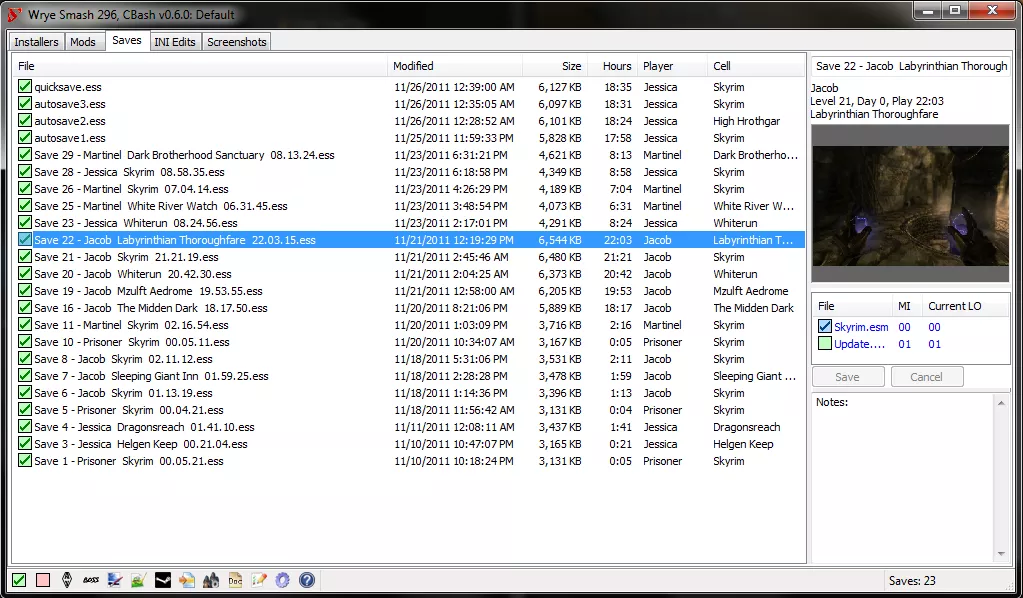
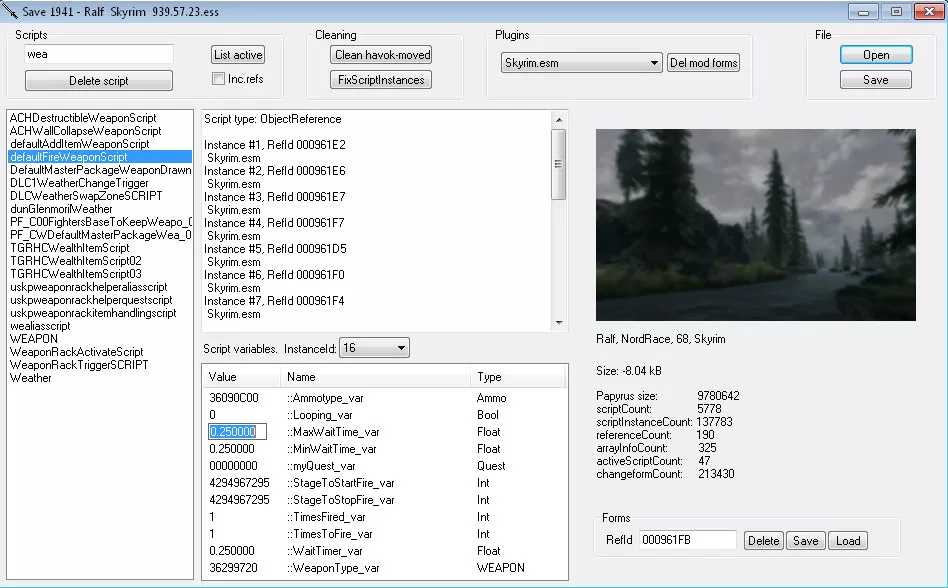
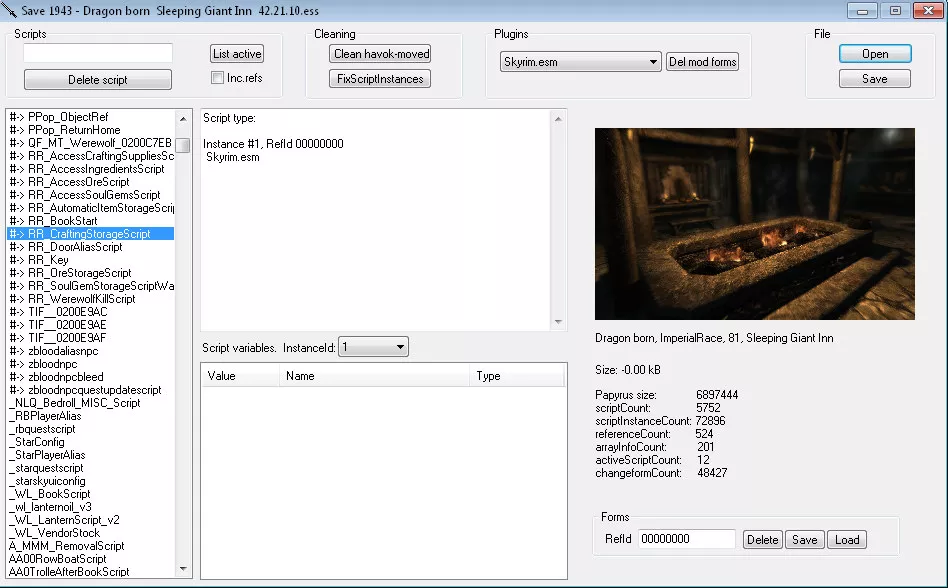
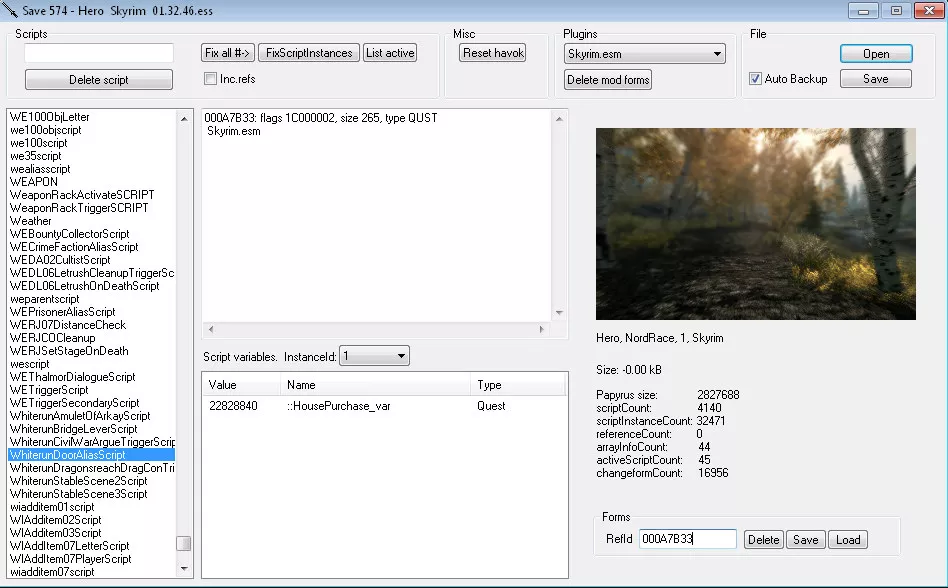
Save game script cleaner
セーブデータから不要なスクリプトを除去
セーブのバックアップ必須
稼働中のスクリプトが見れるのでビューワーとして使えます
[クリーニングの仕方](v2.06以降)
1. Openをクリックして、クリーンにしたいセーブデータを選択します。
2. FixScriptInstancesをクリック (これで孤立した利用されていないスクリプトが"除去"されます。)
3.オプション機能(基本は必要ない、2を実行した後のセーブデータをロード・セーブ後に#-が大体消える)
Delete all #->をクリック (これで#->で始まる利用されてないスクリプトが"削除"されます。)
※"Inc.refs"ボタンは分かる人のみ利用してください!
それらが完了したらSaveボタンを押して元のセーブデータに上書きをして下さい。
ゲームを起動し、ロードの後セーブをする事でクリーン化完了です。
●非互換MOD
FNIS Sexy Move
●類似MOD
FallrimTools - Script cleaner and more
Savegame script scalpel - Disassembler - Diagnostic Tool - Papyrus Data TransferSkyrim Nexus, Hadoram. 11 Sep 2015. Save game script cleaner. 24 Mar 2014 <https://www.nexusmods.com/skyrim/mods/52363>.[コメントを読む(84)] [コメントを書く] - ☆ [ユーティリティ] Optimizer Textures (Ordenador) Download ID:12801 Author:AdPipino 2016-04-28 09:10 Version:0.8.3
-
RATE: ★=17 G=61 TAG: [パフォーマンス] [Tool] [テクスチャ] [問題解決]
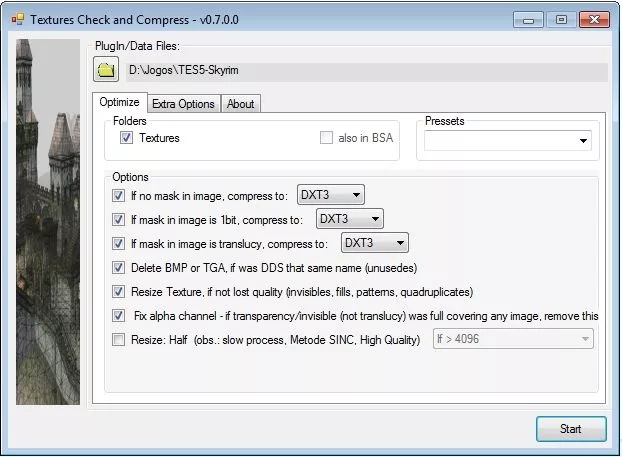
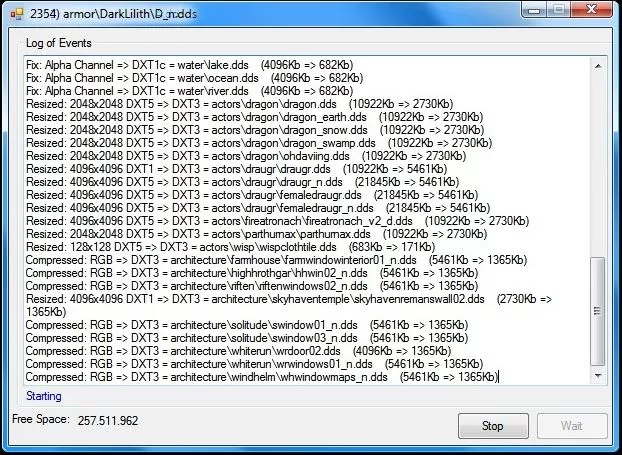
Optimizer Textures (Ordenador)
テクスチャを最適化して僅かな画質劣化と引き換えにパフォーマンスを向上させます。
指定フォルダ以下にある最適化可能なテクスチャを自動判定して圧縮します。
- 最適化したテクスチャに "DXT5とDXT1"とミップマップを作る
- 修正:悪いサイズ、アルファチャンネル
- 不要なファイルを削除します。
その結果:
- カクカクが減少
- クラッシュ、CTDの修正
- HDDの空き容量の増加
追加オプション付き:
BSAの最適化
自動バックアップ
MOのmodsフォルダ丸ごとなど大量に処理をかける場合は、 More/Extras の項目にある
Multitasksの値を適宜CPUに合わせて変更すると処理速度が変わります。
(設定したコアが見事100%に張り付きます)
●使い方参考
#78、#104
●必須
.NET Framework 4.0
MSVCR2010 32bitsまたはMSVCR2010 64bits
(Miscellaneousから必要ファイルの一部がDLできるので解凍したらBINフォルダへ)
●設定ini
Ordenador.ini Optimizer Textures .ini
●より細かい調整の利いたini
Ordenador User Guide and Full Config
一足飛びにDXT圧縮をせず、ノーマルマップはARGBやR5G6B5といった劣化の少ない圧縮形式を指定しているのでブロックノイズが目立ちにくい
ただしそのままだとフォロワーなどのテクスチャは圧縮しない設定になっているので、顔黒現象対策のためなら
Preserve_Folder = *\actors\*
の一文を削除すること
●類似MOD
Skyrim Mods Complex Optimizer - SMCOSkyrim Nexus, AdPipino. 28 Apr 2016. Optimizer Textures (Ordenador). 13 Mar 2012 <https://www.nexusmods.com/skyrim/mods/12801>.[コメントを読む(131)] [コメントを書く] - ☆ [ユーティリティ] SSLXLTNtoXML - Translation File Converter Download ID:77759 Author:BowmoreLover 2016-11-10 21:49 Version:v0.4
-
RATE: ★=16 G=22 TAG: [Tool] [翻訳] [日本語化対応] [BowmoreLover]
SSLXLTNtoXML - Translation File Converter
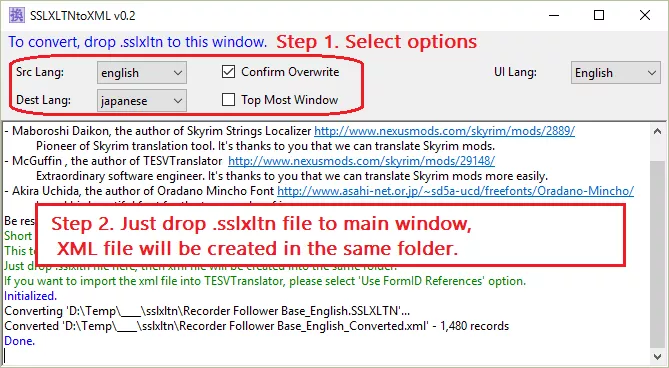
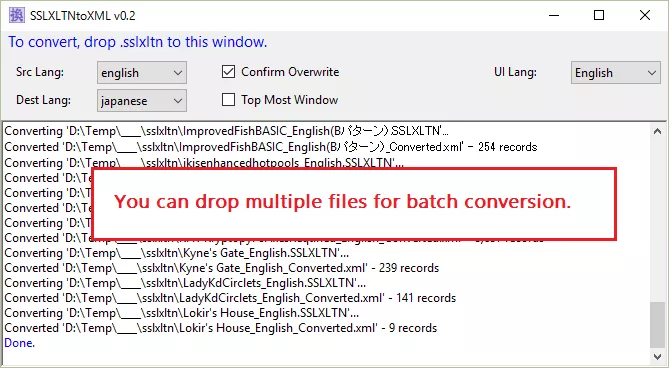
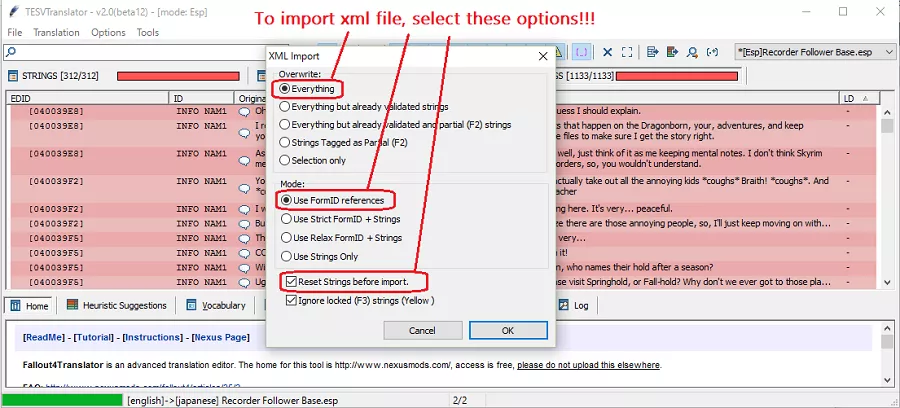
Skyrim String Localizer用の日本語化ファイル(SSLXLTN)をTESVTranslator用の日本語化ファイル(XML)に変換します。
あるMODを日本語化したいけれど、過去バージョンのSSLXLTNしか入手できず、しかも対応するプラグインも入手できないのでTESVTranslatorの差分機能も使えない… という場面を想定して作成しました。
詳細については同梱のREADME_JP.TXTを参照してください。
●注意事項
・SSLXLTNファイルにはTESVTranslator 2.0用のXMLファイル作成に必要なデータすべてが入っていませんので、変換後のXMLファイルは一部データが欠落した形式となります。
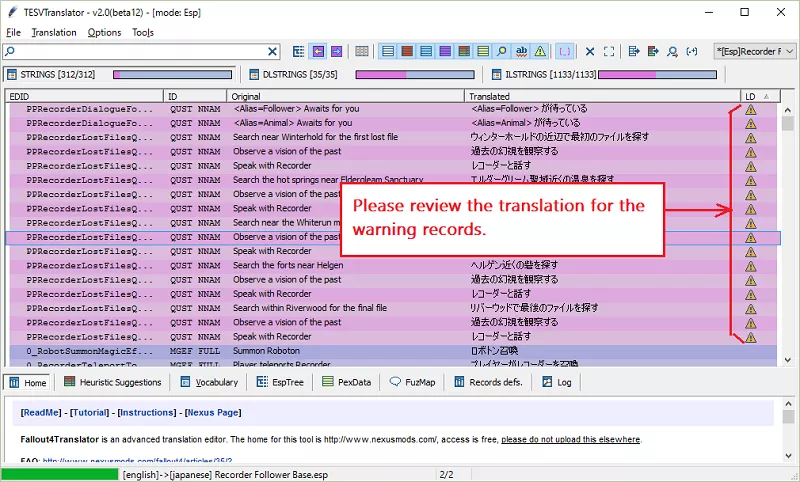
・TESVTranslatorが賢いせいか多少データが欠落していてもそこそこ翻訳されますが、一部のレコードに警告アイコンが表示される場合がありますので、目視での訳文チェックが必要です。
・ツールのウィンドウにファイルをドロップできない場合、v0.3で追加された「ファイルを開く」ボタンを使ってください。
・v0.4で最新のxTranslatorをサポートしましたが、仕組みの都合からxmlファイルに大量の無駄な翻訳レコードを出力します。xmlを再配布する場合は必ずxTranslatorでエクスポートし直してください。
・変換したXMLファイルを再配布する場合は特に、オリジナルの翻訳者(つまりSSLXLTNファイルの作者)への敬意と配慮を忘れないでください。
●必要環境
- Windows 7 以上
- Microsoft .NET Framework Runtime 4.0 以上
- tesvTranslator v2.0beta12以降
または [Fallout4]fallout4Translator v1.0beta12以降
または [Skyrim SE]xTranslator v1.0beta18以降Skyrim Nexus, BowmoreLover. 10 Nov 2016. SSLXLTNtoXML - Translation File Converter. 1 Dec 2011 <https://www.nexusmods.com/skyrim/mods/77759>.[コメントを読む(34)] [コメントを書く] - ☆ [ユーティリティ] Easy ESP backport script Download ID:114984 Author:Byku 2023-05-12 19:23 Version:1.6
-
RATE: ★=14 G=1 TAG: [Tool] [TES5Edit]
Easy ESP backport script
SE版スカイリムの esp をLE版スカイリムフォーマットに変換するTES5Edit用のスクリプトです。
■使用方法
①当MODのスクリプトをTES5Edit「Edit Scripts」フォルダに配置
②変換したいespをTES5Editで開き「Convert ESP from SSE to SLE」を実行
③変換処理が終了したらespを保存して終了
■特徴
・レコードヘッダーフォームを 43 に変更
・LEで不要、不適なデータを修正または削除
・必要に応じて ESLフラグ 削除
■注意事項
・USSEPマスターしているMODの場合、変更のためにWrye Bash - MOVEDが必要
・espファイルがあまりに大きすぎる場合、xEditがメモリ不足になる可能性
■その他バックポートツール
Wrye Bash - MOVED
[Skyrim SE]Cathedral Assets Optimizer
Animation Backport Tutorial
Fores New Idles in Skyrim - FNIS
[Skyrim SE]Bethesda Archive Extractor (BSA and BA2)Skyrim Nexus, Byku. 12 May 2023. Easy ESP backport script. 13 Mar 2023 <https://www.nexusmods.com/skyrim/mods/114984>.[コメントを読む(2)] [コメントを書く] - ☆ [ユーティリティ] FallrimTools - Script cleaner and more Download ID:76776 Author:Mark Fairchild 2023-09-08 04:38 Version:6.0.636
-
RATE: ★=14 G=7 TAG: [Tool] [ユーティリティ] [スクリプト] [セーブ] [問題解決]
FallrimTools - Script cleaner and more
Javaで走る3のセーブ関連の便利ツール
JAVA ランタイム必須
●ReSaver
セーブファイルエディター。
-Crash Fixes 10以降のセーブフォーマット対応
-SaveToolよりフィルターが多い
使い時参考
https://forums.nexusmods.com/index.ph…
●ReAssembler
パピルスデコーダー。
今はまだコンパイルできないpscを吐くが読む分には十分、とのこと。
●ReStringer
特定MODのスクリプトが持つStringの数を自動的に減らしてくれるツール。
NPCやクエストを増やすMODを大量に入れて長時間遊ぶとString Tableの制限を超えてしまい、セーブが壊れる現象への対策として使う。問題自体はCrash Fixesで対策されているので多くの人にとっては必要ないかも?
詳しくはDESCへ!
<補足>
Fallout4 Mod データベースの
[Fallout4]FallrimTools -- Script cleaning and more に詳しく説明が載っていますので、
参考までにSkyrim Nexus, Mark Fairchild. 8 Sep 2023. FallrimTools - Script cleaner and more. 3 Jul 2016 <https://www.nexusmods.com/skyrim/mods/76776>.[コメントを読む(9)] [コメントを書く] - ☆ [本・スクロール] Book Creator for Skyrim - BCFS Download ID:44774 Author:triplex2011 2013-10-18 05:46 Version:1.0b
-
RATE: ★=15 TAG: [本] [日記] [Tool]
自作の本を作ることができます。
基本はPersonal Notebook - Journal Mod - PNFSと同じですが、
こちらだと複数の本が作成・編集できます。
二冊目の日記を書くもよし、
RPの違う各キャラごとの日記をつけるもよし、
もしくはSkyrim作家を目指すのも良いかもしれません。
ただし、その本を追加するMODを自作する必要があります。
(CKをちょっとでも弄ったことがあるならすぐにできるでしょう)Skyrim Nexus, triplex2011. 18 Oct 2013. Book Creator for Skyrim - BCFS. 18 Oct 2013 <https://www.nexusmods.com/skyrim/mods/44774>.[コメントを読む(1)] [コメントを書く] - ☆ [ユーティリティ] Skyrim INI Manager Download ID:58100 Author:millepon 2018-03-11 21:24 Version:1.7.4.1
-
RATE: ★=13 G=91 TAG: [パフォーマンス] [Tool] [ini] [SKSE] [CrashFixes] [ENB] [CreationKit] [日本語化対応] [問題解決]
Skyrim INI Manager
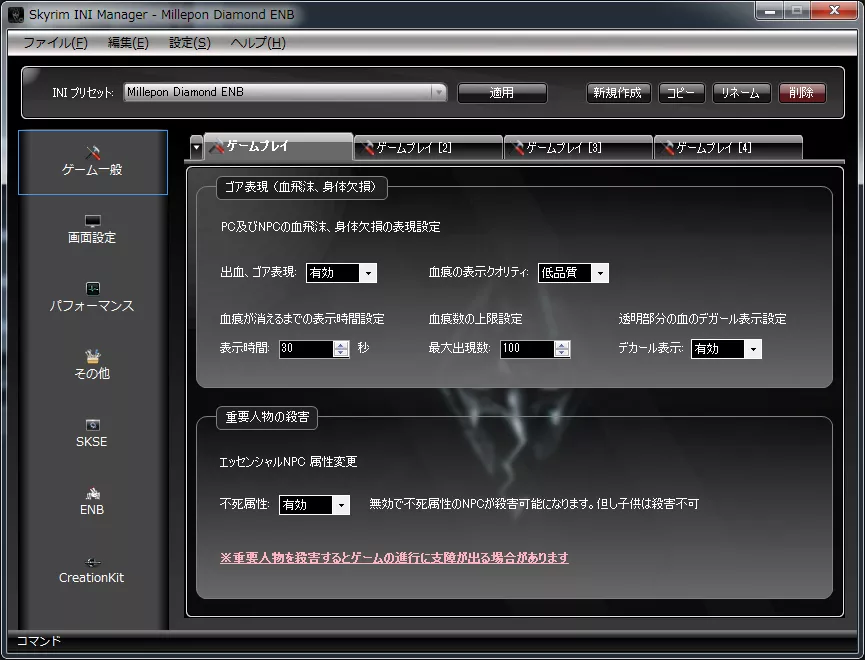
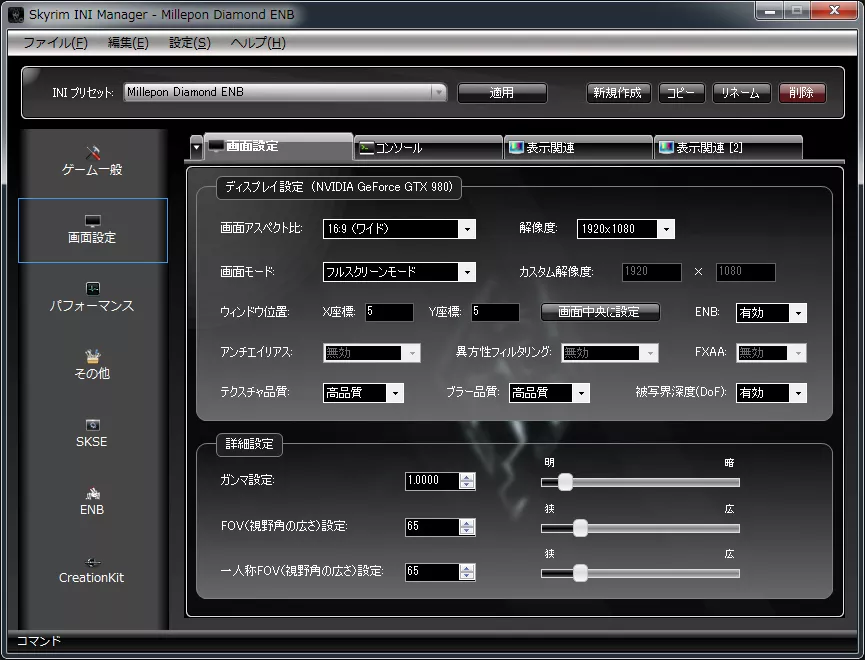
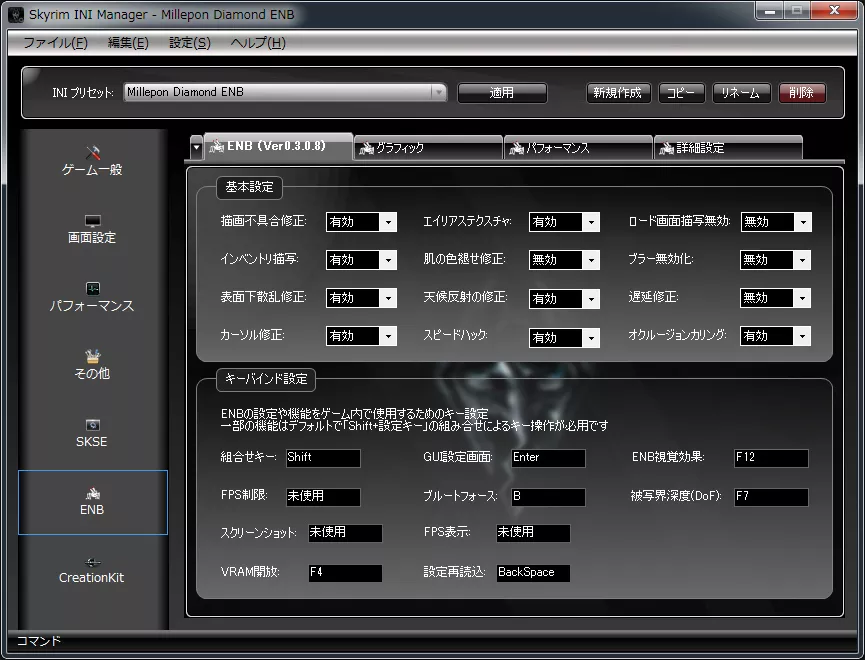
Skyrim.ini/Skyrimprefs.ini/SKSE.ini/enblocal.ini/SkyrimEditor.iniの編集ツール、解説付きでiniの調整が可能。英語版と日本語版あり※上記iniを上書きします。
初めて使用する場合は事前にINIをバックアップをしておいてください。(バックアップ機能あり)
プリセット登録機能により、環境設定の入れ替えが簡単に行えます。
使用方法については同梱されているReadmeを参照してください。
●iniプリセット
SkyrimPrefs and INIs for Performance and Graphics Boost
●使用方法
ダウンロードしたファイルを解凍して、「Skyrim_INI_Manager」を実行してください。
Windows Vista以降のOSでProgram Files内のCreationKitやENBの設定ファイルが保存されない場合はUAC対応版「Skyrim INI Manager(UAC).exe」を使用してください。
●必須
.NET Framework v3.5
(.NET Frameworks 4.5.1では動作しません)
●パフォーマンスアップ及びCTD対策手順
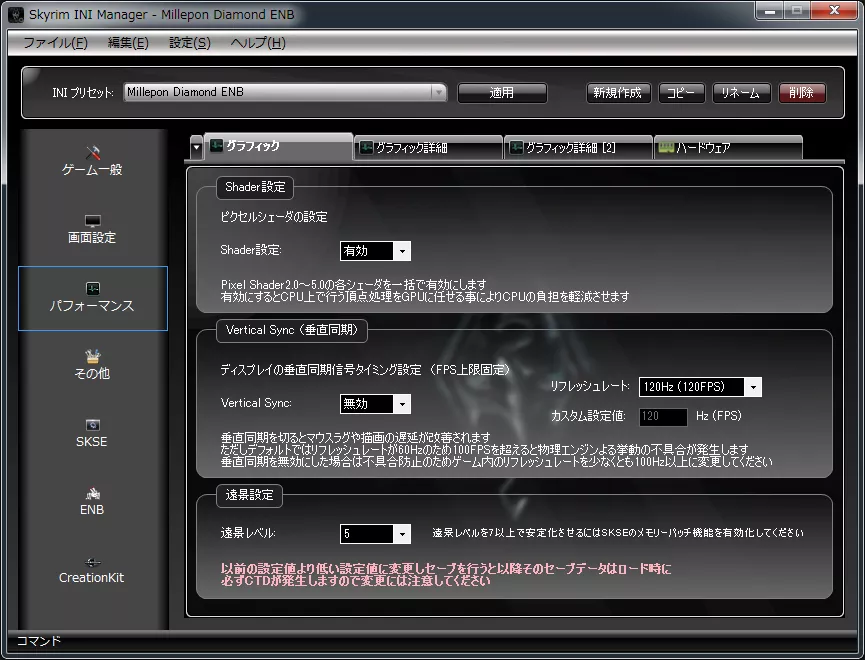
1:パフォーマンス設定のグラフィックタブ内のShader設定を「有効」にしてVertical Sync(垂直同期)を「無効」にします。
2:ハードウェアタブに移り、メモリ設定を現在搭載しているメモリ容量から選択します。(最大4GB)
3:同タブページ内のCPU設定に移り、マルチスレッド設定を「有効」にしてマルチコア設定を現在搭載しているCPUのコアを選択します。(環境に応じて先読み設定やHDDキャッシュを有効にするとさらに効果が見込まれます)
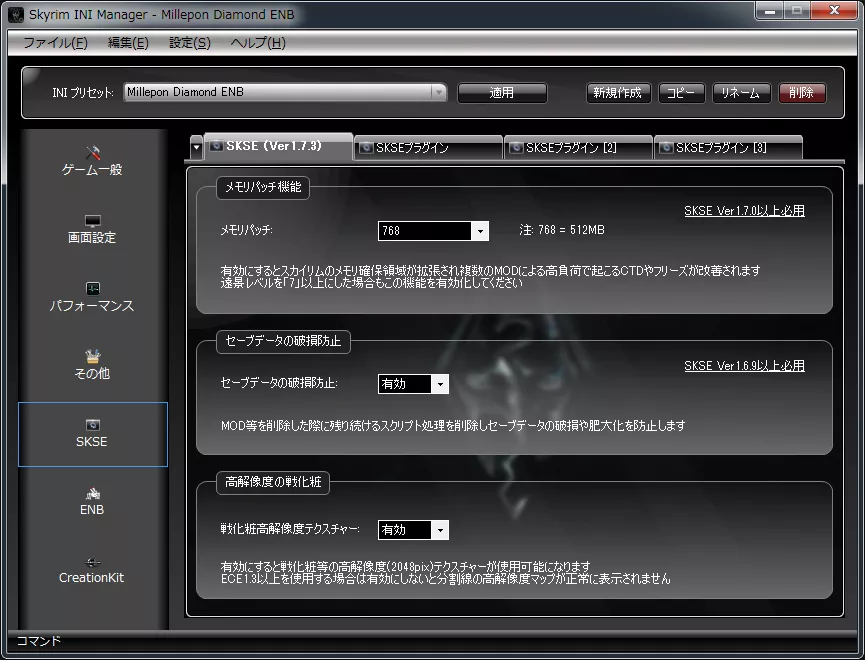
4:SKSE(v1.7+)をインストールしてメモリーパッチを「768」又は「1024」を選択します(ゲーム起動時にCTDが発生する場合は現在選択中の設定値よりも低い値を指定するとのこと)。SSME - Skyrim Startup Memory Editorを導入している場合は、競合するので「使用しない」を選択します。(v1.6からSSMEを自動検出し無効化してくれます)
6:Crash fixesの最新版を導入します。
7:ENBをインストールしている場合はグラフィックタブ内の詳細設定にあるVsyncを無効にします。(FPS制限が有効でFPS制限値をリフレッシュレートに合わせます)
8:ファイルメニューから設定を保存し現在の設定を適用する。
※メモリ拡張機能は環境によって効果が異なるため「メモリパッチ(SKSE)>メモリアロケーションパッチ(CrashFixes)>x64システムメモリ拡張(ENB)」の順で試してみてください。
● Mod Organizer環境での設定手順
1.メニューボタンからModify Executablesウィンドウを開く。
2.titleに「Skyrim INI Manager」を入力しBinaryにツールのパスを設定し閉じる。
3.右端のアプリリストからツールを選択してRunボタンを押す。
■V1.7の新機能
・ENBの環境設定がGUIで設定できるようになりました。バージョンは現行のv0.308まで対応しており詳細に設定することでより安定した環境を構築する事が可能です。
・CrashFixesの設定項目を追加しました。メモリ・アロケーションを有効にした場合によるENBのExpandSystemMemoryX64の競合防止機能なども備えています。
・SkyrimINIの設定テーブルを最終ver(v1.9.32)へ更新しました。これにより正確な設定が可能になります。
詳細情報は作者のブログを参照:http://goo.gl/3yxguD
●実装機能の一覧(v1.7.4)
■ゲーム一般
・ゴア表現の詳細設定
・EssentialNPCの属性変更
・キルムーブ設定
・遠距離狙撃判定
・マップ境界突破設定
・装備の全体表示設定
・パワーアタック重複緩和設定
・MAP詳細設定
・重力設定
■画面設定
・ディスプレイ設定
・ガンマ設定
・FOV設定
・コンソール画面設定
・ベセスダロゴ設定
・チュートリアル表示設定
・アクティブウィンドウ
・ロード画面FPS設定(ロード時間短縮設定)
・コンパス設定
・警告メッセージ設定
■パフォーマンス
・Shader設定
・垂直同期
・遠景設定
・草木設定
・影設定
・水面設定
・メモリ設定
・キャッシュ
・Papyrusスクリプト
・CPU設定
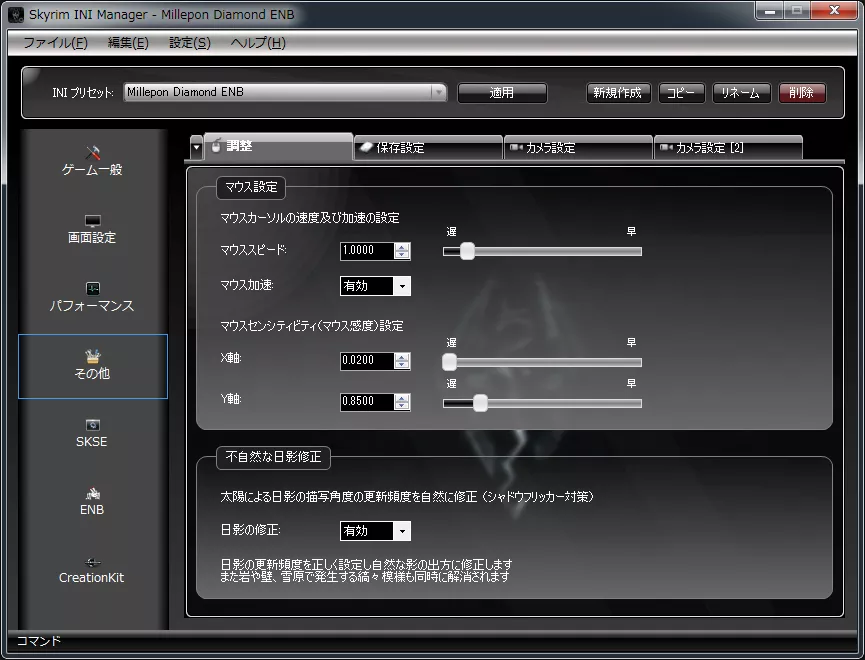
■その他
・マウス設定
・不自然な日影修正
・セーブ設定
・ログ設定
・スクリーンショット
・カメラ設定
・三人称カメラアングル
・騎乗カメラアングル
・クリッピングカメラ
■SKSE
・メモリーパッチ機能
・セーブデーターの破損防止
・高解像度の戦化粧
■SKSEプラグイン
・Mfg Console
・Safety Load
・SCRH WindowMode Mod
・CrashFixes
■ENBSeries
・基本設定
・キーバインド設定
・レンダリング設定
・詳細設定
・安定化設定
・メモリ設定
・ビデオアダプタ設定
・外部DLL設定
■CreationKit
・一般設定Skyrim Nexus, millepon. 11 Mar 2018. Skyrim INI Manager. 13 Sep 2014 <https://www.nexusmods.com/skyrim/mods/58100>.[コメントを読む(342)] [コメントを書く] - ☆ [ユーティリティ] Dynamic Distant Objects LOD - DynDOLOD Download ID:59721 Author:Sheson 2022-06-20 00:08 Version:2.98
-
RATE: ★=13 G=57 TAG: [遠景] [DynDOLOD] [MCM対応] [Tool] [LOD]
Dynamic Distant Objects LOD - DynDOLOD
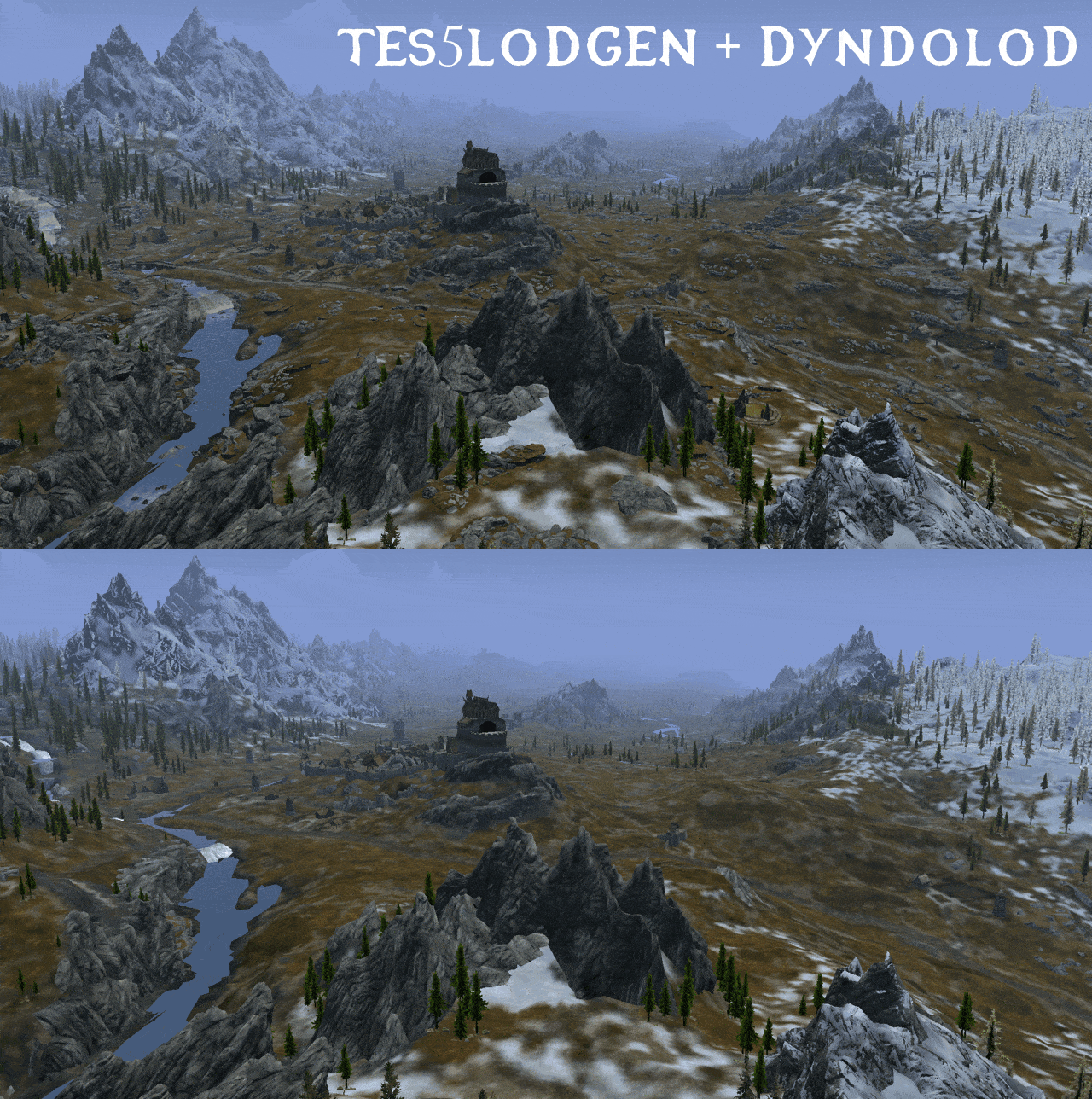
DynDOLODは遠景を描画するためのLOD(Level Of Detail)用モデルを改善するModです。
DynDOLODではバニラで欠落してたLOD用モデル、および他のModで追加した地形に応じたLOD用モデルを作成することで、
バニラでは描画されていなかった遠くの建造物や小さな岩、他のModで追加された地形を遠くからでも視認することができるようになります。
同時にSKSEのスクリプトを使用することで遠景でも流れ落ちる滝の水や回転する風車の羽を表示します。
SE版:[Skyrim SE]Dynamic Distant Objects LOD - DynDOLOD
導入前に展開したフォルダにある DynDOLOD_QuickStart.html を一読してください、導入への一番の手助けになります。
またDynDOLOD_QuickStart.html、およびNexusのDescriptionからリンクされている動画
「Step-by-step tutorial from GamerPoets for MO/NMM」も参考になります。
(SE版の導入については #298 にも動画あり)
公式サイト https://dyndolod.info/ により詳細な情報があります。
次VLのDynDOLOD 3もあります(説明記載時点(2023/5)ではαテスト版)
DynDOLOD 3 Alpha
DynDOLOD Resources 3
=============================================================================
●必須環境
・SKSE http://skse.silverlock.org/
・PapyrusUtil - Modders Scripting Utility Functions
PapyrusUtil2.8以降
スクリプトの遅延が発生する場合は、Skyrim.iniの[Papyrus]の設定を変更してください。
・DynDOLOD Resources
実行するDynDOLODのVersion以下のリソースを導入してください。
(リソースより古いVersionのDynDOLODで利用しないでください)
・木のLODビルボード
- TES5LODGen
Main filesにある「Vanilla Skyrim LOD Billboards(ヴァニラの木の遠景)」
標準サイズの木のLODビルボードです。
Optional Filesにも複数種類あるので、環境に応じたビルボードを選んでください(#71)
- Indistinguishable Vanilla Tree Billboards
テクスチャのサイズが2倍になっているので、より綺麗な遠景が作成できます。
- 本記事後段の関連Modで紹介している Skyrim Flora Overhaul も参考にしてください。
・Visual Studio 2015、2017、および 2019 用 Microsoft Visual C++ 再頒布可能パッケージ
本Modの実行時にエラーが発生する場合にインストールしてください。
32bit(x86)版、64bit(x64)版のそれぞれは使用する.exeに依存します。
x86版 https://skyrim.2game.info/jump.php?ht…
x64版 https://skyrim.2game.info/jump.php?ht…
・DynDOLOD Patches
本ModのOptional Filesにあります、対象となるModなど詳細はNexusのDescriptionを参照。
※注
LE版にSE版のDynDOLOD ResourcesやDynDOLOD Patchesを導入したり、またその逆を行わないでください。
相互に混在させて使用することはできません。
=============================================================================
●推奨MOD
・SkyUI
MCMメニューからDynDOLODのActivate/Deactivateを行えるようになります。
・NetImmerse Override
(RaceMenu 導入時は同梱されています)
MCMメニューからSettings ⇒ Window Glow Multipliers ⇒ Use NetImmerse Overrideで、
LODのグローシェーダーを設定できるようになります。
詳細は公式サイトのTerminologyにある「Glow LOD」の記事を参照してください。
=============================================================================
●初回導入手順
MO1、MO2、Vortex向けの導入手順(NMMは#197 と #212を参照)
=============================================================================
⓪ 事前準備
Wrye BashでBashedPatchを作成している場合は、作業中(TexGenとDynDOLODの実行時)は
チェックを外しておかないとLOD生成がエラーで止まります。
DynDOLODは屋内セルにいる場合、ほとんどの処理が停止しているため、
事前に屋内セルに移動してセーブしておくと、DynDOLOD導入直後のActivate処理に余裕が生まれます。
(手順⑩の最終確認で屋外セルへ移動してActivate)
日本語版のDataフォルダを利用している環境、いわゆる新日本語化環境では、
手順の中で英語版の本体とDLCのbsaファイルが必要になります。
作業後には日本語版に書き戻すことになるので、使用中のbsaファイルも退避しておきます。
(#253 と #259 付近を参照)
MOの左ペインに英語版の.bsa類を格納したModを作成して、必要に応じて有効/無効を切り替えられるようにしておくと運用がラクになると思います。
① リソース類と他Modとのパッチ、LODビルボードを導入
・DynDOLOD Resources
・DynDOLOD Patches(対象のModがある場合)
本Modに限らず、パッチ導入後はxEditなどで競合レコードを確認。
・環境に応じたLODビルボード類
※ DynDOLOD Resources導入時のMisc OptionsのHoly Cow
この項目をチェックすると、ホワイトラン近郊に黄金に輝く超巨大で雄壮な牛の像が設置されます。
このModのテストケース(動作検証用)としては最適なモデルです。
ただし内容を理解せずこの項目をチェックすると、巨大な牛の出現を理解できず嵌まりかねません。
そのため、この項目にのみ詳細な説明を添えています。
他の項目は、必要に応じてチェックしてください。
またこのModでは遠景改善のメイン機能の他、ローディング画面に遊び心があるものが3つ追加されます。
② 任意の場所に、DynDOLODを展開する。
展開したファイルには、TexGenとDynDOLODのそれぞれの64bit版と32bit版の実行ファイルが含まれています。
機能としては同一ですが、32bit版では特にテクスチャ解像度の設定が大きい場合にメモリエラーが発生する可能性があります。
実行可能なら64bit版のTexGenx64.exeとDynDOLODx64.exeを使用、32bit版のMOD管理ツール(MO1)の場合は32bit版を使用してください。
以降の説明での「TexGen」および「DynDOLOD」は、64bit版利用時は「TexGenx64.exe」および「DynDOLODx64.exe」へ読み替えてください。
なおLE版ではコマンド引数の指定は不要ですが、他のVLで利用する際には引数で選択します。
引数:
・"-tes5"(もしくは省略) は LEモード
・"-sse" は SEモード
・"-tes5vr" は VRモード
・"-enderal" は Enderalモード
動作不良の原因になることがあるので、実際に実行する際の配置フォルダは下記の例のように
可能な限り浅い階層とし、また日本語(マルチバイト文字)を含むフォルダは避けます。
またC:\Program Files、C:\Program Files (x86)なども、OSのファイルアクセス権限問題により
実行時に不具合をきたす可能性が増すので避けます。
(これは本Modに限らない注意点です)
例:
・DynDOLODを展開したフォルダ ⇒ E:\DynDOLOD
・MOのインストール場所 ⇒ E:\Mod Organizer
・MOのModsの場所 ⇒ E:\Mod Organizer\Mods
・TexGen.exeの生成物を導入するフォルダ ⇒
E:\Mod Organizer\Mods\DynDLOD_TexGen_Output
・DynDOLOD.exeの生成物を導入するフォルダ ⇒
E:\Mod Organizer\Mods\DynDOLOD_Output
※ この環境を前提として説明
③ MOを利用する場合、MOにTexGenとDynDOLODを登録する。
MOに②で展開した場所を指定し、実行するTexGenとDynDOLODを登録します。
例:
・MOの実行ファイル欄に E:\DynDOLOD\TexGen.exe
・同様にMOの実行ファイル欄に E:\DynDOLOD\DynDOLOD.exe
※ SSの3枚目で引数に「-cp:utf-8」を指定するサンプルがありますが、これはv2.50以降は廃止されているようです。
④ iniファイルを編集する。
v2.50から文字コードの扱い方が変わりました。
TexGenかDynDOLODを一度起動しCancelして終了すると DynDOLOD_settings.ini が作成されます。
文字化けなどを防止するため下記の設定を追記してください。
・LE版 C:\Users\ユーザー名\AppData\Local\Skyrim\DynDOLOD_settings.ini
・SE版 C:\Users\ユーザー名\AppData\Local\Skyrim Special Edition\DynDOLOD_settings.ini
---------------------------
[cpoverride]
english=utf-8
japanese=1252
---------------------------
Skyrim.iniの[Archive]セクションを編集する。MO利用環境ではMOから編集。
・LE
[Archive]
sResourceArchiveList=Skyrim - Misc.bsa, Skyrim - Shaders.bsa, Skyrim - Textures.bsa, Skyrim - Interface.bsa, Skyrim - Animations.bsa, Skyrim - Meshes.bsa, Skyrim - Sounds.bsa
sResourceArchiveList2=Skyrim - Voices.bsa, Skyrim - VoicesExtra.bsa
・SE と VR
[Archive]
sResourceArchiveList=Skyrim - Misc.bsa, Skyrim - Shaders.bsa, Skyrim - Interface.bsa, Skyrim - Animations.bsa, Skyrim - Meshes0.bsa, Skyrim - Meshes1.bsa, Skyrim - Sounds.bsa
sResourceArchiveList2=Skyrim - Voices_en0.bsa, Skyrim - Textures0.bsa, Skyrim - Textures1.bsa, Skyrim - Textures2.bsa, Skyrim - Textures3.bsa, Skyrim - Textures4.bsa, Skyrim - Textures5.bsa, Skyrim - Textures6.bsa, Skyrim - Textures7.bsa, Skyrim - Textures8.bsa, Skyrim - Patch.bsa
⑤ TexGenを実行(MO利用環境ではMOから実行)
新日本語化環境では、TexGenの実行前に本体とDLCのbsaファイルを英語版へ置き換えて、実行後に日本語版へ戻します。
TexGenを起動してStartボタンを選択。
(最近の高解像度モニタではディスプレイ設定の拡大表示を100%にしないとボタンが見切れます)
TexGen実行時の画面操作、設定値(チェック項目)はDescriptionの動画を参照してください。
生成時間はおそらく分単位です(自環境では2分程度)
生成が終わるとLogに"Completed successfully."と出力され、
終了確認ダイアログが表示されるので Exit を選び抜けます。
エラーがでた場合は、Skyrim.iniの[Archive]セクションを確認して抜けがあった場合は追加してください。
エラーへの対処方法として、#289 にある通り、引用符"" で囲むとより検索しやすくなります。
⑥ TexGen を実行した場所(デフォルトの出力パス)に"TexGen_Output"フォルダが作成されるので、
MOやVortexなどのMOD管理ツールへ登録します。
MOに登録する場合、動画では E:\DynDOLOD\TexGen_Output を全てzipで圧縮しMOで読み込みModとして導入していますが、
圧縮するのが手間な場合は、E:\DynDOLOD\TexGen_Output の中身を全て E:\Mod Organizer\Mods\DynDLOD_TexGen_Output へ移動でも可能です。
MOからこの生成物を有効にします。
Vortexに登録する場合、自分でzip形式で圧縮して「ファイルをドロップ」へドラッグ&ドロップするか、
フォルダをそのまま「ファイルをドロップ」へドラッグ&ドロップします。(Vortexが圧縮して登録します)
⑦ DynDOLODを実行(MO利用環境ではMOから実行)
DynDOLOD実行時の画面操作、設定値(チェック項目)はDescriptionの動画を参照してください。
生成時間は設定によりまちまちですが、時間がかかります。
生成が終わるとLogに"DynDOLOD Worlds completed successfully."と出力され、
終了確認ダイアログが表示されるので Save&Exit を選び抜けます。
注意:
・Birds of Skyrim
・Birds of Skyrim - Ruhadre Patch v1.43
上記のModを導入していると DynDOLOD.exe から警告がでます。
警告メッセージに従っていったん読み込みから外してください。
また、なんらかのエラーが出た場合は、
ほとんどの場合Logに警告と解決方法のヒントが添えられているはずです。
⑧ DynDOLOD を実行した場所(デフォルトの出力パス)に"DynDOLOD_Output"フォルダが作成されるので、
MOやVortexなどのMOD管理ツールへ登録します。
登録手順はTexGen_Outputと同様です。
登録時に他のModとファイルの競合が発生する場合は、対象ModのQAやPOSTSなどを確認してどちらかを優先します。
⑨ 文字化け、地名の英語化等ないかの確認
・LEの場合、DynDOLOD.esp
・SEの場合、DynDOLOD.esp と DynDOLOD.esm
上記のesp類をxTranslatorで開いて、文字化け、地名が英語化していないか確認します。
備考:
LOOTでソートすると、
このModで生成されたespは優先度が高いので下の方に優先配置されます。
文字化け等が発生した場合は、最初に確認してください。
注意:
TES5EditなどでDynDOLOD.espに対してエラーチェックすると"unknown: 6"起因のエラーが複数表示されますが、
これは必要な措置によるものでミスなどではなく問題ありませんので無視してください。
⑩ 最終確認
Skyrimを起動してしばらく待ち、スクリプトがある程度落ち着く時間待機します(数分程度)
その後、屋内にいた場合は屋外に移動してDynDOLOD successfully initialized とメッセージが出ることを確認します。
SkyUI導入環境ではMCMにDynDOLODの項目があるのを確認します。
もし、いつになってもMCMに登録されない場合は、コンソールに"setstage ski_configmanagerinstance 1"と打ち込みMCMの強制更新をかけてください。
続いて、MCMでDynDOLOD is active にチェックが入っていることを確認してください。
他の項目も見てみるといろいろ情報があり導入成功が実感できると思います。
(導入成功例としてはホワイトランの入り口から南を見ると、ペラジア農園の風車が回転している筈)
これで、全作業が完了です。お疲れ様でした。
ようこそDynDOLOD Worldへ!
=============================================================================
●初回導入手順ここまで
=============================================================================
●アンインストール、Versionの更新、DynDOLOD.exe再生成時の手順
・アンインストール時は、クリーン ゲーム スタートを強く推奨します。
無保証ですが、あらかじめ屋内cellに移動して
[Fallout4]FallrimTools -- Script cleaning and more や Save game script cleaner を使用して
スクリプトの掃除をする方法もあります。
・Versionの更新及び、DynDOLOD.exe再生成時 #58 参照
※MCMで表示されるものを翻訳し追記したものです。
※MCMからDynDOLOD is activeのチェックを必ず外しましょう。
ニューゲームや無関係なセーブデータなら大丈夫、ではありません。
LODデータはゲーム内で共有されるため、アンインストールや更新、再生成には、
MCMでチェックを外し、屋内cellに移動したセーブデータでの作業が必要不可欠です。
(旧)DynDOLOD.espのない状態では屋外cellに出ることもできず、
MCMの操作もできないため。最悪全てを最初からやり直すことになります。
① まず、更新前の事前準備として、(旧)DynDOLOD.espが有効のまま、
屋外cellでMCMのDynDOLOD is activeのチェックを外してMCMから抜けます。
しばらく待ち、DynDOLODが無効になったメッセージが出ることを確認します。
(DynDOLOD deactivatedというOKボタン付きのメッセージが画面中央に出ます)
屋内cellに移動し、MCMのDynDOLOD is activeのチェックが
外れたままなのを確認して、SaveしSkyrimを閉じます。
② (旧)DynDOLOD.espのチェックを外して無効にしSkyrimを起動します。
次に、①でSaveしたものをLoadして、再度Saveし直します。Skyrimを閉じます。
③ 更新した(新)DynDOLOD.espのチェックを入れ有効にして、
Skyrimを起動します。続いて、②でSaveしたものをLoadします。
④ 最後に、初回導入手順 ⑩の手順を再度踏みます。
備考:
DynDOLOD.exe生成で毎回ふり直される
(重複しない一意な)30桁のシリアル番号があります。
・MCMの表記場所
Information ⇒ Versionの下
・生成物での表記場所
E:\Mod Organizer\Mods\DynDOLOD_Output\skse\plugins\
StorageUtilData\DynDOLOD_Worlds.json
検索key "bunchofnumbers":"30桁のシリアル番号",
更新してもシリアル番号が変わらなかったり、
MCM表記と生成物の.json file内での記述が不一致な場合は、
問題が発生している可能性があります。
参考:本説明文筆者は主にここ最近はこの手順を踏んでいます。
DynDOLOD Standalone本体の更新を含む全ての更新時に
毎回、深く考えず[Fallout4]FallrimTools -- Script cleaning and moreを使用しています。
このあたりは完全に各自の判断にお任せします。
●関連Mod
・Skyrim Flora Overhaul
このModを使用している場合、LODビルドボードは導入したバージョンに合わせないと
遠景と実際にその場にいったときとで違ったものが表示されるようになります。
例えば、Skyrim Flora Overhaul v2.3を使用の場合(このv2.3の部分が重要です)
TES5LODGen のOptional filesのVurt SFO 2.3 LOD Billboardsと一致させる必要があります。
(ここの2.3と一致させること)
注意:ベースとなる Vanilla Skyrim LOD Billboards もいります。
他に必要なものがある場合「LOD」や「Billboad」で検索してください。
・Enhanced Vanilla Trees
木のLODとして(上記SFOとの組み合わせを)かなりオススメします。
DynDOLODと競合するファイルはこちらを優先
・Tree LOD billboard creator for xLODGen
ビルボード制作ツールです。
・Oscape
地形のLOD作成ソフトウェアです。
DynDOLODでは地形のLODは作られません。目に見えてわかりやすく効果もあるので
次のステップとして使ってみるのもありです。
・Enhanced Landscapes 現在はNEXUSから削除されています。
DynDOLODを使用するにあたりいろいろと便利なModです。
・Enhanced Landscapes - Oaks Standalone - Marsh Pines - Dilon Vul
後継が別の作者から公開されています。
全機能ではありませんが、部分的に実装し拡張されています。
・HD LODs Textures
高解像度リテクスチャLODです。
TexGen.exe で生成されたテクスチャ導入後のインストール推奨です。
また、下記の NobleSkyrimMod HD-2K
と色合いを合わせているそうなのでバニラ系テクスチャ使用時はあまりお勧めしません。
・NobleSkyrimMod HD-2K
大規模なリテクスチャModです。
●問題が発生するMod
・Holds The City Overhaul #118 参照
DynDOLOD.exeで以下のようにholds.espでエラーが出ます。
ERROR: Worldspace object bounds added by Holds.esp
for [0000003C] Tamriel outside +- 128 cells. See the log or FAQ for more details.
また、patch集のパッチでも同様にエラーがでる場合は同じように処理してください。
・参考url http://goo.gl/zeCDPH
以下抜粋です(全文はlink先でページ内検索をしてください)
Start xEdit with all plugins as always
open the Tamriel worldspace record by entering the FormID 3C of the worldspace
into the FormID field top left. Hit the Enter key.
・
・
Save changed esp.
・以下大雑把な翻訳です。
TES5Editを起動し、該当espを読み込み、左ペインで worldspace 続いて、3C Tamriel を選択
右ペインに移り下へスクロールして、
Objects Bounds / NAM0 - Min/ NAM9 - Max の Min Max の X と Y の各値を
それぞれ、-128よりも小さいか、128より大きい値へ変更します。
変更する値として、Skyrim.esmの値を参考にしてください。
(訳注:Skyrim.esmの各値をそのままコピペが無難です)
変更後、espを保存します。
・Realistic Water Two #178 #229
NMMでは問題なしとの報告があり、
本説明文筆者はMO2(v2.2.2.1)を使用しているので追試してみましたが、
問題ありませんでした。DynDOLOD(v2.76)
更新で修正されたか環境依存の可能性があります。
しかし、コメントにGoodカウントがあるので他の環境でも
発生したと考えられます。このまま注意事項として残しておきます。
※※互換性を持つModや改善Modがここには書き切れない数に上ります。
NEXUSの本文を参照して、自分の環境や用途に合わせて導入してください※※Skyrim Nexus, Sheson. 20 Jun 2022. Dynamic Distant Objects LOD - DynDOLOD. 7 Nov 2014 <https://www.nexusmods.com/skyrim/mods/59721>.[コメントを読む(324)] [コメントを書く] - ☆ [ユーティリティ] AutoBackport-Enhanced - OnePluginBeta Download ID:122041 Author:Mhacks79 2026-09-04 23:30 Version:1
-
RATE: ★=13 TAG: [Tool] [ユーティリティ]
🤖 AI要約原文からAIが自動生成した要約の為、内容は未検証です。 2026-08-06 [このMODの説明を記入する]
AutoBackport-Enhanced - OnePluginBeta
Skyrim Special EditionのMODをLegendary Editionに自動変換するツール。プラグイン統合機能を搭載し、複数のESPを1つに統合して読み込み順スロットを節約。メッシュ・テクスチャ・アニメーション・BSAアーカイブを自動変換。
▼ 主な機能
・複数プラグインの自動統合で読み込み順スロット削減
・グレイフェイス・無音会話の修正
・マルチコア対応で大規模MOD変換を高速化
・SkyPatcher対応を強化
・エリア読み込みクラッシュの複数原因を修正
▼ 変換内容
・メッシュ形式をBSTriShapeからNiTriShapeに変換
・テクスチャをBC7/BC6H/BC4からBC3/BC1に再圧縮
・SE BSAアーカイブをLE形式に再パック
・不足マスターを自動削除
・FOMOD インストーラーに対応
▼ 導入方法
・ZIPを解凍してAutoBackport-Enhanced - OnePluginBeta.exeを実行
・SE MODをウィンドウにドラッグするか、フォルダ/アーカイブボタンで選択
・Scanをクリック後、統合するプラグインを選択して変換
・Backported_Modsフォルダから結果をMODマネージャーで導入
▼ 注意事項
・SKSE 64ビットプラグイン(.dll)は変換不可
・遠距離オブジェクトLODは未実装
・パーティクルエフェクト含むメッシュは表示されない場合あり
・元のSE MODアーカイブは保持推奨Skyrim Nexus, Mhacks79. 4 Sep 2026. AutoBackport-Enhanced - OnePluginBeta. 24 Jul 2026 <https://www.nexusmods.com/skyrim/mods/122041>.[コメントを書く] - ☆ [ユーティリティ] Mod Organizer Download ID:1334 Author:Tannin 2015-09-06 01:23 Version:1.3.11
-
RATE: ★=11 G=187 TAG: [Tool] [MOD管理] [セーブ] [日本語化対応]
Mod Organizer
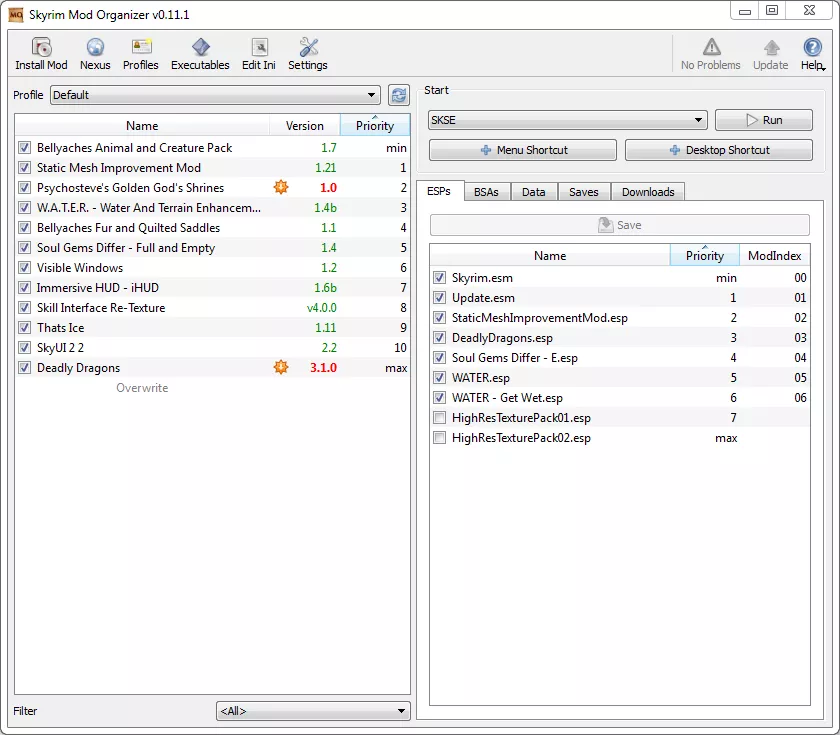
MOD総合管理ツール。略称「MO」
最大の特徴は「仮想」Dataフォルダ機能。
導入したModはMod Organizerフォルダの個別フォルダにインストールされ、ゲーム本体のDataフォルダを上書きすることなくMODを反映させることができます。
ゲーム起動時にはMod OrganizerがこれらModフォルダをつなぎ合わせ、DataフォルダにModがインストールされているように見せかける(仮想化)、という仕組み。
この機能の利点は、
・バニラのファイルとModのファイルを完全に分離できる
・Mod同士のファイル上書き状態の確認で頭を悩ませずにすむ
・Modのインストール/アンインストールが楽
などなど。
●後継MOD
[Skyrim SE]Mod Organizer 2
(Skyrim(LE)、Skyrim SE、Fallout4、Enderal などに対応)
▼その他の機能一部抜粋
・NMMからインポート可能
・セーブファイルビューア、セーブデータからのespアクティブ化
・独自のNEXUS用ブラウザ
・バージョンチェック機能
・BAIN形式、Fomod、Omodインストーラー互換(OPTIONAL FILESにある NCCを導入)
・BSAアンパック機能
・競合チェック機能 (優先順位の数字の大きいファイルが優先されます)
チェックが出来るのはbsaファイルに含まれるファイル(textures,meshes,scripts等)
esp内の競合確認は別途TES5EditまたはCKで行ってください
・マニュアルインストール対応
・Drag&Dropでロード順序esp,esm(右ペイン)と、インストールしたmod本体(左ペイン)のオーダー変更が可能です。ペインとは、項目、画面、メニューの事です。
・7z、rar、zip対応
・プロファイルを作成することで個別に使用するMODを選択可、ローカルセーブデータにチェックを押すとセーブデータもプロファイル毎に別々に読み込める
などがあり、詳細はNexusのDescriptionを参照のこと。
▼注意事項
※ SkyrimのインストールフォルダにMOをインストールすると、ファイルパスが長すぎてエラーを起こす場合があるようです。余程の理由がない限りはドライブ直下(C:\Mod Organizer等)にインストールするほうがよさそうです。
※MOを使ってSKSE本体を管理することはできません。MO経由でなく普通にインストールする必要があります。
ただし、SKSEプラグインなどはDataフォルダ以下に配置するので、それらを含んでいるMODはMOでの管理が可能です。
※ENBも同じく、MOで管理することはできません、TAG: [ENB併用推奨]にあるENB用管理ツールを使用してください。
※あくまでも「Data」フォルダを仮想化するツールなので、それより上の階層、つまりTESV.exe本体があるフォルダへの配置・操作が必要なものには非対応ということです。
併せてこちらもどうぞ。
Mod Organizer A Beginners Guide
こちらの記事で紹介されています。
http://ransumo.blog.fc2.com/blog-entr…
http://sweet-roll.blogspot.jp/2013/05…
http://barom777.blog.fc2.com/blog-ent…
http://tesv.blog.jp/archives/3439943.…
●MODインストール方法
MODを導入する方法としては以下の二通りの手順があります
(1と2の位置画像:http://skyrim.jpn.org/images/679/6798…)
1:Nexusから直接インストールする場合
Nexusより導入したいMODの「MOD MANAGER DOWNLOAD」を押す
右ペインのDownloadsタブにダウンロードしたMDOが加わっているので、そちらをダブルクリックするとインストールが開始されます
インストールされたMODは左ペインに加わるので、左の□にチェックをつけるとそのMODがアクティブになります(espが含まれているMODの場合は右ペインのPluginsタブに加わったespにチェックがついているかも合わせて確認してください)。
※緑のボタンを押してもダウンロードされない場合は↓の良くある質問を参照してください
2:Nexusの「MANUAL DOWNLOAD」や外部のサイトでダウンロードしたファイルなどをインストールする場合
上に並んでいるボタンの一番左、ディスクの絵があるインストールボタンを押すとファイル選択画面が出るので、ダウンロードしたzipや7zファイルを選択するとインストールが開始されます。その後は①と同じです
● 良くある質問 ●
Q.ある日突然、「アップデート情報を取得できません」旨のメッセージが出る。または 「NEXUSのDOWNLOAD WITH MANAGER」でダウンロード出来ない。
A.NMMとMOのバージョンを同期させる。
NEXUS( http://www.nexusmods.com/skyrim/ )の上部に【Install NMM(x.xx.x)】(NMMバージョン情報)が表示されているので、MOを開き【設定>応急措置>NMMのバージョン】をNMMバージョンに書き換える。
Q.skyrim.iniなどのドキュメントフォルダの設定が反映されない
A.MOでは複数のプロファイルを作成できる構造上MO側でプロファイル毎にiniを作成しそちらを読み込むためドキュメントフォルダのini設定は反映されません
MOのメニューToolsからIni Editorを選択、又はMOのprofilesフォルダ内の作成したプロフィールフォルダ(初期ならDefault)のiniを書き換えてください
詳細は#209にてSkyrimPrefs.ini等について解説があります
Q.Mod Organizerで導入したMODの日本語化方法は?
A.日本語化ツールをMod Organizerに登録する必要はありません。Mod Organizerフォルダの「mods」フォルダ内に保存したMODがありますのでツールでespを指定する際にその場所を指定してください。環境によっては「管理者権限」で翻訳ツールを実行する必要があります。
Q.ワークショップのMODをMO経由でインストールする方法は?
A.ワークショップにて通常通りサブスクライブした後、MOの画面右上の項目よりスカイリムランチャーを選択して実行してください。steamにログインしているとダウンロードが開始します。
ダウンロードされたファイルはoverwriteフォルダに保存されるので通常のMODと同じように管理したい場合は、MOのmodsフォルダに新規フォルダを作成してその中に先程ダウンロードしたファイルを入れてください。
Q.BSAファイルをインストール時に解凍したい
A.#815
(mod名に日本語など全角文字を使用している場合失敗することがあるのでその際は英語名のままで導入してください)
Q.Skyrimの仕様でmodの数は最大256個と聞いたけどMOの場合もそうなの?
A.はい。
右ペインMODのインデックスの数はFF(16進数)256個までとなります。
(実際にはpatch等の数も含まれますので純粋にmodのみで256個は無理です)
ただし、
左ペインのMOD名の場所に256個制限はありません。
(esp、esmがないmod、具体的にはtextureのみのmodなどに個数256制限はありません)
左ペインと右ペインの役割は別です。
Q.overwriteって何?
SKSE関連のログやMCM等で保存した設定データ、MO経由でツールを実行した際に作成されたファイルなどがoverwriteフォルダに保存されます。
overwriteを右クリックして選択肢「MODを作成」を選ぶとフォルダ内のファイルを一つのMODとして作成できます。
そのままでも問題ありませんが複数のプロファイルを使用している場合はプロファイル毎にMODとして作成しておくと便利です。
また、#141#732#1000あたりのコメントにも解説あり
Q.Nexusにログインできなくなったんだけど?
2018/5/8付でNexus Webサービスの仕様が変更されたためログインできなくなりました。MOが対応しない限りログインできないので、Mod Organizer 2またはNMMへの移行を検討しましょう。
暫定的にログインするには以下の手順を試してください。ただし、EU-GDPR規制が施行される2018/6までには使えなくなるはずですのでご注意を。
・C:\windows\System32\drivers\etc\hosts ファイルをデスクトップ等にコピーする
・ファイルのバックアップを取る
・メモ帳でhostsファイルを開き、末尾に次の行を追加する。
77.72.3.39 nmm.nexusmods.com # legacy-api.nexusmods.com
・ファイルを保存して元の場所にコピーする(要管理者権限)
※MO経由でmodのDLをしていない、MOでNEXUSの閲覧をしていない場合は、
この問題は関係ありません。Login関連のエラーが邪魔な場合は、
設定 ⇒ Nexus の オフラインモード にチェックしておけば警告はでなくなります。
Mod Organizer classic (コメ#1252)
今回のDownload問題と、使用されているリソース(Qt)が更新されたものが公開されています。
●関連MOD
Mod Organizer ( S.T.E.P. ) Video Tutorials MOの導入方法などを動画で解説(英語)
●日本語化
日本語化作業中
https://www.transifex.com/projects/p/…
最新版ではファイルが左上メニューの一番右、ねじ回しなどの画像をクリックすると表示されるセッテイングよりLanguageからJapaneseを選択して下のOKを押すと日本語に置き換わります。位置画像:http://skyrim.jpn.org/images/679/6798…
(上記作業中リンクの通りまだ100%翻訳されているわけではありません)
http://skup.dip.jp/up/up05347.7z (コメ#192)
http://skup.dip.jp/up/up06270.7z v1.0.7 (#284)
http://skup.dip.jp/up/up06891.7z v1.1.1 (#407)
http://skup.dip.jp/up/up06918.7z v1.1.22GAME JAPANESE TRANSLATION UPLOADERSkyrim Nexus, Tannin. 6 Sep 2015. Mod Organizer. 12 Dec 2011 <https://www.nexusmods.com/skyrim/mods/1334>.[コメントを読む(1280)] [コメントを書く] - ☆ [ユーティリティ] Mator Smash Download ID:90987 Author:Mator 2018-05-07 16:33 Version:1.0.2
-
RATE: ★=10 G=10 TAG: [MOD管理] [日本語化対応] [問題解決] [Tool] [パッチ]
Mator Smash
Wrye Bash - MOVED のBashed Patch機能と同様に、競合解消パッチを生成するツールです。
すべてのレコード タイプの競合を処理可能です。
※ Version:1.0.2からUTF-8対応になり、日本語化されたmodが対象になっても
文字化けしません。
詳細:
キャラクター、アイテム、クエスト、音楽、レベル付きリスト、天気、
魔法の効果などのすべては、プラグイン ファイルに記述されています(.esmや.esp)
複数のmodが、同一のレコードを変更した場合、例外はありますが、
最後にロードされたmodの変更点のみがゲームで使用されます。
(MOで優先度の数値が大きいもの)
このことは、Skyrimの仕様として知られています。
多くのプラグインのパッチは、
複数のmodの変更をそれぞれに組み合わせて競合を解決しています。
(Wrye BashのBashed Patch, 0.espなど)
競合するmodのすべての組み合わせは、ユーザー環境によりますので千差万別です。
そのため、その環境に合わせたパッチを作成して配布することは不可能です。
そこで、Smashのようなツールを使用し、
千差万別のユーザー環境のそれぞれに併せた競合解決パッチを作成するtoolの出番です。
いろいろなルールに従って競合解決パッチを生成することができます。
これにより、複数のmodの内容をすばやく効率的に組み合わせることができます。
ただし、Smashは、(詳しい)ユーザーが手動で作成した
(各の基準で作成した)手作りの競合解消パッチを完全に置き換えることはできません。
最終的には、パッチを作成した後に、TES5Editで再確認して、
競合解決が不十分な場所があった場合は、必要に応じて自分で変更を加えてください。
・NEXUS本文より
質問:Smashはまだベータ版ですか?
答え:いいえ。これは公式リリースです(3年以上の開発期間を経ています)
●使用方法
① 任意の場所に展開しMOに登録します。
※動作不良の原因になることがあるので注意!
実行file形式(exe,com,msi,bat,jar等)を含むフォルダ名に
英数以外の日本語が含まれている、
フォルダ階層が無駄に深い、フォルダ名が異様に長い、
C:\Program Files、
C:\Program Files (x86)以下のOSの権限問題が絡む場所にあるなど
不具合が発生し動作に支障をきたす可能性が増します。
備考:
実行file形式を持つ、他のmodの掲示板を見ると
ホボすべてのmodで、
この内容に関連する問題が起きての相談が書き込まれています。
お願いです、使用しないでください。
例:
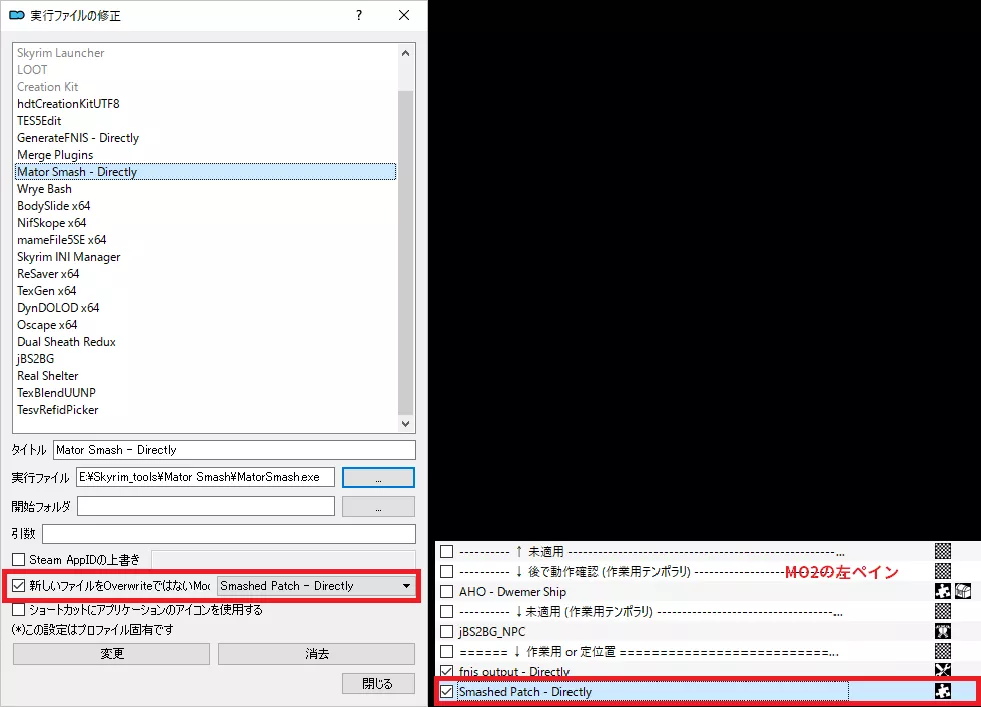
E:\Skyrim_tools\Mator Smash
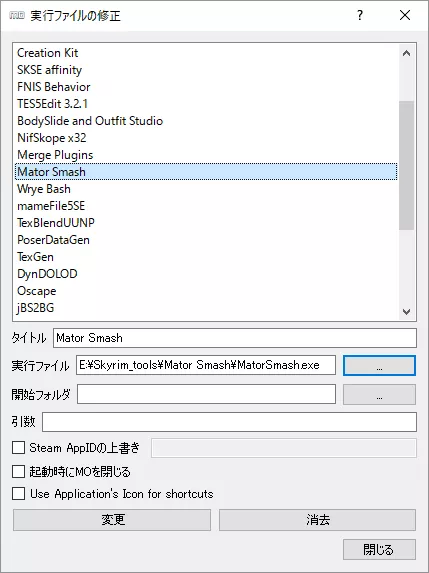
MOに上記の例:で展開した場所を指定し、MatorSmash.exe を登録します。
※引数等はいりません(UTF-8への対応は、TES5Editとは異なり引数は不要です) #10参照
タイトル ⇒ 任意ですが Mator Smash
下にある3つのチェックboxへのチェックはいりません。
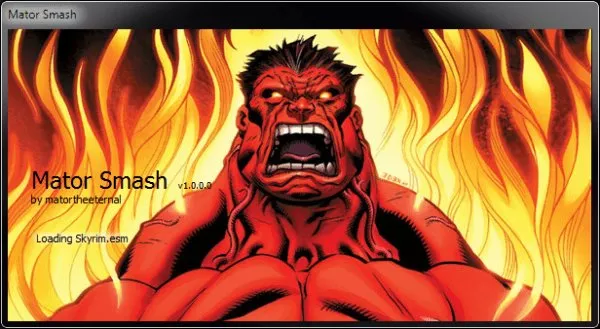
SSの2枚目を参照してください。
備考1:
MatorSmash.exe は32bitです(PE L)
備考2:
[Skyrim SE]Mod Organizer 2 の場合は、
設定でSS3枚目のようにすると、
パッチが直接この場所に送られるようになるのでより便利です。
② MOからこのtoolを起動し、使用するゲームを選び、プロファイルを作成します。
③ プラグインを取捨選択しチェックします。
備考:
プラグイン選択時に、
インクリメンタルサーチやマウスとシフトキーを併用しての範囲選択も可能です。
④ 左上にある 緑矢印 ボタン を押します。
※緑矢印は、チェックしたmodすべてがパッチ作成の対象となります。
⑤ toolを閉じて、MOに戻り、警告が出ていることを確認します。
続いて、左ペインの一番下の、Overwriteで右クリックして、
MODを作成 を選び 任意でmod名を決めます。
例:
Smashed Patch 0102 03 など(生成元tool名+日付+その日の何回目にあたるか)
⑥ TES5Editで作成した Smashed Patch.esp を開き、
文字化け等の確認と、狙った通りにパッチが作成されているかなどの確認をします。
備考1:
・Merge Plugins に似た画面と操作です。
こちらの使い方に慣れている方には、おそらく説明はホボ不要と思われます。
備考2:
このtoolで作られた Smashed Patch.esp は、Bashed Patch, 0.esp と同レベルで
[Skyrim SE]LOOT - Load Order Optimisation Tool から優先度が割り振られます。
(masterlist.yamlに専用の記述項目あり)
注意1:
・Merge Plugins同様に、255個以上のプラグインをアクティブにすることはできません。
生成するパッチによって最後の一枠のプラグインスロットが消費されますので、
254個以上のプラグインを読み込まないでください。
また、254個以上のプラグインがある場合は、Merge Pluginsなどを使用し、
事前に減らしておいてください。
注意2:
・このmodは、他の競合解消パッチと一緒に使用することは意図していません。
DynDOLOD、SkyProc、UPFなどは、Smashでパッチを作成した後に、実行し生成して下さい。
これらのmodは(DynDOLOD、SkyProc、UPFなどは)Smashでパッチを作成時に、
チェックを外して読み込まないでください。
注意3:
パッチを作成してゲームを起動したら、なんかSkyrim落ちるんだけど……。#13 参照
=============================================================================
●日本語化ファイルについて
日本語化 Version:1.0.1 は Version:1.0.2 でも使用可能です(english.lang のMD5が一致)Skyrim Nexus, Mator. 7 May 2018. Mator Smash. 2 May 2018 <https://www.nexusmods.com/skyrim/mods/90987>.[コメントを読む(49)] [コメントを書く] - ☆ [ユーティリティ] Automated Leveled List Addition Download ID:98170 Author:Gorgoth24 2021-01-04 04:01 Version:1.1.37
-
RATE: ★=9 G=2 TAG: [Tool] [ツール] [item] [アイテム] [LL] [xEdit] [TES5Edit] [script]
Automated Leveled List Addition
多数のMODアイテムを自動で Leveled List に追加できる、TES5Edit のスクリプトです
「このMODのアイテム気に入ってるんだけど、コンソールや AddItemMenu - Ultimate Mod Explorer を使うしか入手手段がなくて、なんだか味気ない!」と感じている人達のために開発されました
(もちろん、MOD製作者が使用しても大変便利なスクリプトです)
また、
・「元のMODアイテムにエンチャントを付けたものを、新たなアイテムとしてMODデータに加える」
・「MODアイテムを作成・強化・分解するレシピの作成」
などの作業も、スクリプトから自動で行なえます
(MODアイテムを例に説明しましたが、バニラアイテムも対象にできます)
●機能の簡易紹介
■Automated Leveled List Addition
・MODアイテムを自動で Leveled List に追加します
・MODごとにある Leveled List を、全て考慮しつつ動作します
・バニラにある全ての装備可能なアイテム (武器、鎧、衣服、宝石など) だけでなく、MODでしか使われないスロット対応アイテム (襟巻き、分割された鎧など) もサポートします
・キーワードにより男性/女性専用の鎧かどうかを峻別可能です
■Automated Generation of Enchanted Versions
・エンチャントアイテムを自動生成して、適切なリストに追加します
・全てのバニラエンチャントだけでなく、Wintermyst - Enchantments of Skyrim、Summermyst - Enchantments of Skyrim のエンチャントにも対応しています
・エンチャントが掛かっている確率、エンチャントの強度、Tier Level なども設定可能です
■Automated Recipe Creation
・作成・強化・分解レシピを作成します
・バニラ、MOD両方のアイテムに対応しています
・レシピの内容や、作成されたアイテムの強さを調節するオプションもあります
■QOL Functions
○Remove - すでに出力したパッチを再編集して、特定のMODを取り除きます
○Patch - 2つのMODに互換性を持たせるパッチを作ります
○Bulk - 複数の xEdit プラグインをまとめて処理します
(メモリを大量に消費するので、ほぼ確実に 64bit版の xEdit が必要とのこと)
※詳細な使い方は動画を参考にしてください
作者曰く、「90%のユーザーは “OK” ボタン以外使わないだろう。この動画は10%の為に作った」とのこと
●類似MOD
SSEEdit Script - Generate Enchanted Version Expanded
エンチャントアイテムの作成に特化した xEditスクリプト。本ツールのエンチャント用スクリプト "Automated Generation of Enchanted Versions" より多くのエンチャントMODに対応している
Automation Tools for TES5Edit
無名NPCを自動生成できる他、パークツリーをGUIで編集、パラメーターを入力するだけで NetImmerse model files を参照しつつ、防具MODを半自動生成できるなど、多機能な xEdit スクリプトSkyrim Nexus, Gorgoth24. 4 Jan 2021. Automated Leveled List Addition. 15 Jun 2019 <https://www.nexusmods.com/skyrim/mods/98170>.[コメントを読む(10)] [コメントを書く] - ☆ [オーディオ] Skyrim Music Editor Download ID:102650 Author:Alapaches 2026-08-01 05:11 Version:3.0.1
-
RATE: ★=8 G=2 TAG: [リプレイス] [BGM] [入れ替え] [GUI] [ツール] [Tool]
Skyrim Music Editor
GUI からの操作で、バニラ + DLC の BGM を好きな音楽に置き換えるツール
BGM を好みの音楽にリプレイスするMODは他にもありますが、このツールの特徴は GUI を持っている点
他のリプレイスMODのように大量のファイルを開けたり閉じたりすること無く、ボタンをポチポチ押すだけで任意の BGM に置き換えられます
また、"Preview" を押すと BGM の最初の10秒が流れます。「あれ? この曲どういう曲だったけな?」、「"Watch the Skies" って、どんなシーンで流れたっけ? 曲を聞いたら思い出せるんだけど・・・」というときに便利です
●類似MOD
・Personalized Music - Add your own music to Skyrim
・DCS - Dynamic Customizable Soundtrack MusicSkyrim Nexus, Alapaches. 1 Aug 2026. Skyrim Music Editor. 3 May 2020 <https://www.nexusmods.com/skyrim/mods/102650>.[コメントを読む(3)] [コメントを書く] - ☆ [ユーティリティ] Yakitori Audio Converter - Convert fuz-xwm-wav-various audio files Download ID:73100 Author:BowmoreLover 2020-10-14 18:31 Version:v1.4
-
RATE: ★=8 G=9 TAG: [Tool] [BGM] [xwm] [fuz] [lip] [日本語化対応] [BowmoreLover]
Yakitori Audio Converter - Convert fuz-xwm-wav-various audio files
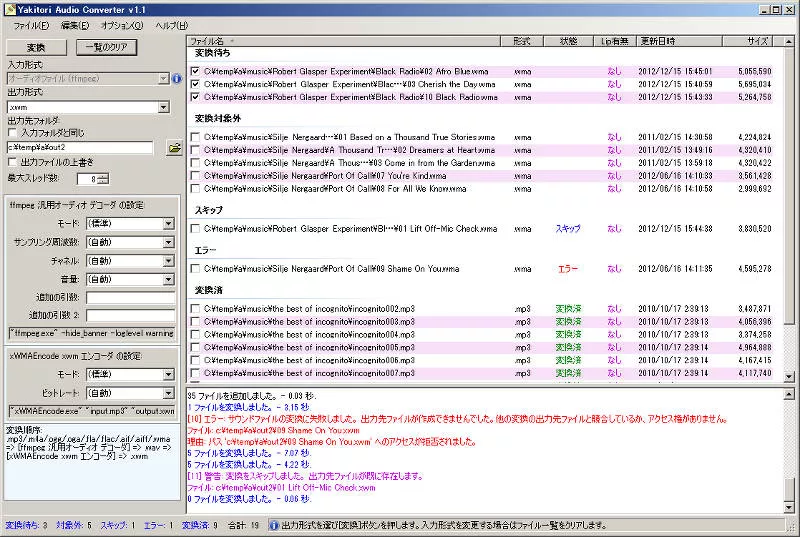
Yakitori Audio Converterは、数あるオーディオコンバーターの「もう1つの」オーディオコンバーターです。このツールはfuz, xwm, wav, mp3といった音声ファイルを相互に変換します。
標準ではfuzとxwmファイルを取り扱えますが、別途xWMAEncode、LAME、FFmpegをダウンロードしてインストールすれば、より多くの音声ファイル形式を取り扱うことができます。
日本語利用ガイド:http://thinkingskeever.hatenablog.com…
●必要環境
Microsoft .NET Framework 4.0以降
以下はオプション
xWMAEncode.exe(Microsoft DirectX SDKに付属のツール)
LAME 3.99.5以上(http://lame.sourceforge.net/)
FFmpeg 2.8.5 以上(http://ffmpeg.org/)Skyrim Nexus, BowmoreLover. 14 Oct 2020. Yakitori Audio Converter - Convert fuz-xwm-wav-various audio files. 1 Feb 2016 <https://www.nexusmods.com/skyrim/mods/73100>.[コメントを読む(9)] [コメントを書く] - ☆ [ユーティリティ] ENB Man - An ENB Manager Download ID:57620 Author:Casmithy 2016-12-21 05:14 Version:3.0.0.0
-
RATE: ★=8 G=18 TAG: [ENB] [Tool] [ENB併用推奨]
ENB Man - An ENB Manager
=============================================================================
2022/08/27現在、公開停止に伴いページが消失しています
(ツール自体は以下よりダウンロード可能です)
ttps://www.nexusmods.com/skyrim/mods/57620?tab=files&file_id=1000231486
=============================================================================
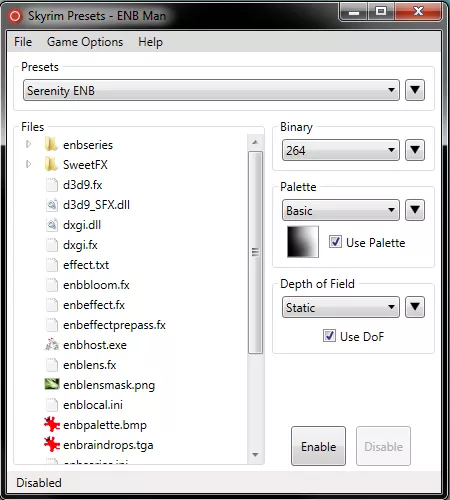
ENB管理ツール
Microsoft .NET Framework v4.5が必要です
基本的な構造はENB Manager and Changerと同じですが
・JavaではなくC#を使用
・ドラッグ&ドロップでファイルをプリセットに追加できる
・設定でプリセット内のenblocal.iniを上書きせず流用できる
・ゲーム中にUIで変更した数値が、プリセット切り替え時にツール側のiniに反映させるか選択肢が表示される
などの特徴があります
作者さんは当初ENB Manager and Changerを使用していたものの、プリセットを切り替える度にenbseries.iniとenblocal.iniの変更がリセットされる仕様を嫌い、自分好みのツールの製作に着手したとのこと。
ENB Manager and Changerではbmpファイルをpaletteとして認識してしまうためlensmaskなどbmp形式のファイルの導入が上手くいかない不具合がありましたが、このツールでは一括してFile Listに組み込まれるためそれらの問題は発生しません。
(v1.0.3.0からpalette用のboxが追加されましたが、enbpalette.bmpというファイル名で判断して追加する形式のため、enblensmask.bmpが誤ってboxに追加されるという不具合は起きませんでした)
また、Javaを使用しないためか動作も軽快
類似ツール
ENB Manager and Changer
ENB Organizer
=============================================================================
注意!
=============================================================================
・Mod Organizer
・Mod Organizer classic
・[Skyrim SE]Mod Organizer 2
これらのツールへこのツールを登録して使用しないでください。
MOはENBで使用されるフォルダの管理は行いません。
・Kortex Mod Manager (KMM)
このツールの場合は、ENBが必要とするフォルダ(階層)も管理しますので、
KMMを経由しての使用でも問題ありません。Skyrim Nexus, Casmithy. 21 Dec 2016. ENB Man - An ENB Manager. 29 Aug 2014 <https://www.nexusmods.com/skyrim/mods/57620>.[コメントを読む(79)] [コメントを書く] - ☆ [ユーティリティ] BSA Browser (FOMM fork) Download ID:59553 Author:AlexxEG 2016-07-11 10:29 Version:1.4.2
-
RATE: ★=8 G=8 TAG: [Tool]
BSA Browser (FOMM fork)
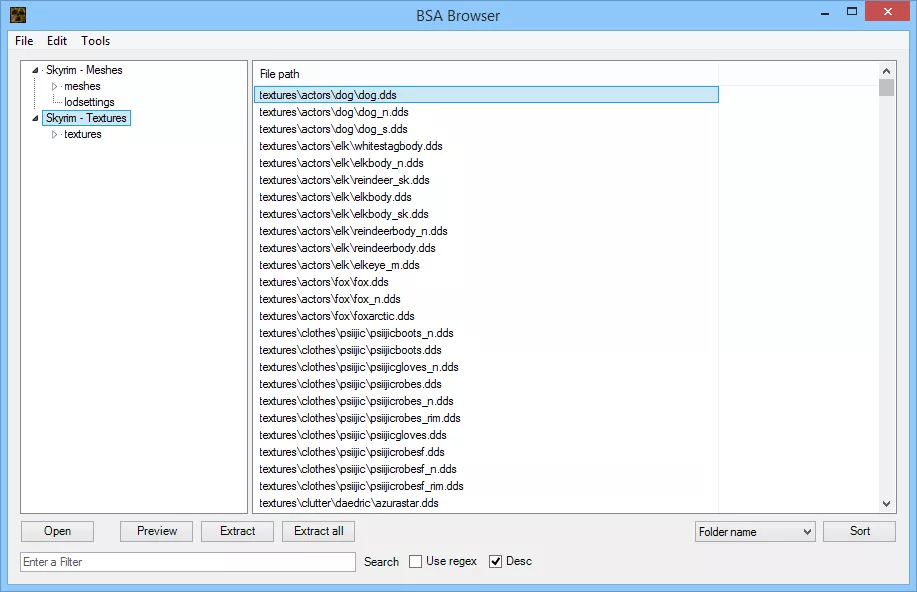
bsaファイルの構造の確認やアンパック(展開・解凍)が可能になる BSA Browser の後継ツールです。
FO3-FONV用のFOMMから機能を独立させた物という意味です。
現在では更に後継の [Skyrim SE]BSA Browser (with .BA2 support) に移行しています。
【使い方】
メニューの[File] -> Open Archiveから任意のbsaファイルを開きます。
右欄のリストから展開したいファイルを選択し、左下の[Extract]をクリック。展開先のフォルダを指定するとbsaファイルを展開することができます。
▼類似ツール
BSA Unpacker (2011-Oblivion用)
BSAExtractor (2015)
[Skyrim SE]QuickBsaExtractor (2016-10)
[Skyrim SE]Bethesda Archive Extractor (BSA and BA2) (2016-11)
------------------------------------
【Stringsファイルの取り出し方(tesvTranslator [Skyrim SE]xTranslator用自動翻訳辞書の構築)】
1) まずはメニューの[File] -> Open Archiveをクリックし、bsaファイルの選択画面を開きます。
Skyrimがインストールされているフォルダ(C:\Program Files (X86)\Steam\Steamapps\Common\Skyrim\ など)にあるDataフォルダに移動し、Skyrim - Interface.bsaを開いてください。
2) bsaファイルを開いたら左欄の[>…Skyrim - Interfaceをクリックし、さらにstringsをクリックしてstringsディレクトリに移りましょう。
そうすると右欄に各言語のstringsファイルが表示されますので、日本語版のskyrim_japanese.strings、skyrim_japanese.ilstrings、skyrim_japanese.dlstringsという3つのファイルをCtrl+クリックで選択します。(面倒ならCtrl+Aで全部のファイルを選択してもOK)
選択したら左下の[Extract]をクリックし、(1)のDataフォルダに移動して[フォルダーの選択]をクリックしてください。
3) DLCをインストールしている人は、さらにDawnguard.bsaを開いてstringsディレクトリ内にある3つのdawnguard_japanese.~stringsを取り出してください。
残りのDLCも同じように、Dragonborn.bsaを開いて3つのdragonborn_japanese.~stringsを、HearthFires.bsaを開いて3つのhearthfires_japanese.~stringsを取り出す必要があります。
4) 最後にtesvTranslatorのダウンロードページ、OPTIONAL FILESからSkyrim_EnglishSTRINGSをダウンロードし、中に入っている英語版のstringsファイルを(1)のDataフォルダ内にあるStringsフォルダに入れてください。
これで日本語版、英語版のStringsファイルを取り出すことができました。
A. 旧版のTESVTranslatorの場合は、 [言語と設定] オプションの .\Skyrim\data\Strings の項目を、(1)のDataフォルダ内にあるStringsフォルダに設定してください。
B. 新版の[Skyrim SE]xTranslatorの場合は、 [言語と辞書] オプションの .\Dataフォルダ の項目を(1)のDataフォルダに設定し、.\Stringsフォルダ の項目を中のStringsフォルダに設定しましょう。
これで辞書キャッシュの構築が可能となります。
(購入していないDLCがある場合、そのDLCのみリストが赤いままになりますが問題なく使用可能です)Skyrim Nexus, AlexxEG. 11 Jul 2016. BSA Browser (FOMM fork). 1 Nov 2014 <https://www.nexusmods.com/skyrim/mods/59553>.[コメントを読む(14)] [コメントを書く] - ☆ [ユーティリティ] tesvTranslator Download ID:29148 Author:McGuffin 2016-10-29 20:19 Version:2.0Beta19
-
RATE: ★=8 G=73 TAG: [Tool] [日本語化対応] [翻訳]
tesvTranslator
[Skyrim SE]xTranslator に移行
上記に使いかたの説明もあり
TESVTranslatorは新しいツール、xTranslator に統合されました(2016/11/02)
これまでの公開ページからダウンロードできるのは、xTranslatorのDL先アドレスが記載されたtxtファイル、辞書キャッシュ生成に使える「英語版バニラ+全DLCのStringsファイル」だけです。
ツール本体は [Starfield]xTranslator からダウンロードしてください。
●類似MOD
Skyrim Strings Localizer (旧ツール)
●関連MOD
SSLXLTNtoXML - Translation File Converter (旧ツール用の翻訳ファイルをxTranslator用に変換)
---以下、過去のバージョン(TESVTranslator v1.3.5)の解説---------
現在主流の日本語化ツール。
esp・esm以外にStrings・MCMのTranslate・PapyrusPexに対応
標準で日本語UIに対応している。
([Options]->[Set Options and Languages]からInterface:としてJapaneseを選択。)
SSLで翻訳不可能でCKを使う必要があった部分も翻訳できる場合有。
豊富な機能を使いこなさなくても、原文を表示させたまま訳文の推敲が出来るだけでも便利。
初回起動時に翻訳元言語と翻訳先言語のStringsファイルを指定してキャッシュを作成すると、ある程度自動的に翻訳することが出来る。(初回起動時に適切にキャッシュ作成しなかった場合は、Espを読み込ませる前に[Options]->[Set Options and Languages]で初回起動時と同じようにキャッシュ作成できる。)
_English.Stringsファイルの中身が日本語だというのは開発者(フランス人)の想定外なので、あらかじめ本当に英語の_English.Stringsファイル群と本当に日本語の_Japanese.Strings群をSkyrimのインストールフォルダ以外の同一フォルダにコピーして用意しておくといい。
完全一致に関してはSkyrim Strings Localizerでも英語のStringsファイルを指定してProcessした後に、白い行だけEraseTextして日本語Stringsファイルを指定してReprocessで自動的に翻訳出来るが、TESVTranslatorは一度キャッシュ作成すれば単にEspファイルをLoadするだけで済む。
また完全に一致しない原文でもヒューリスティック翻訳という機能もあるし、各行をダブルクリックして開く[Search and Edit]フォームでは、Stringsファイルから入力した単語の用例が対訳式に検索できる。
翻訳データ単体の配布はXMLファイル形式でエクスポート/インポートになり、Skyrim Strings LocalizerのSSLXLTNファイルとは互換性がないが、翻訳済みのESPと英語版ESP、また英語版MCMと日本語版MCMを比較して翻訳を取り込む機能はある。(pexとesmには比較機能なし)
使い方
※※※ 旧バージョン用の解説です。最新版の解説はこのページ上部のリンク先を参照 ※※※
①起動する前に新しいフォルダを作り、skyrim、update、dawnguard、hearthfires、dragonbornのstrings、ilstrings、dlstringsのそれぞれEnglishとJapanese、合計30個のファイルを入れる。(DLCはbsaファイルから取り出す)
②TESVTranslatorを起動
③オプション→オプションと言語の設定 から翻訳先言語をjapaneseにする
④\Skyrim\Data\Stringsの右側の\steam\steamapps\common\skyrim\Data\strings\となっている所をクリックし①で作成したフォルダを指定する
⑤下の方のBuild Cache の右側にチェックが入っていることを確認しOKを押す(キャッシュが作成される)
⑥オプション > Utf8 > "強制的にUtf8で書き出す" にチェックを入れる (さもないと文字化けします)
⑦後は翻訳したいespファイルを開けば、本家+DLCに含まれている単語は自動的に翻訳される
⑧ファイルを出力して終了
こちらの記事にて、画像付きで解説されています。
http://barom777.blog.fc2.com/blog-ent…
http://ch.nicovideo.jp/zion-rokusho/b…
※翻訳中のespファイルを保存して作業を再開するときなど、日本語が含まれているespファイルを開くときは事前に オプション > Utf8 > "強制的にUtf8で開く" をチェックしないと文字化けします。
TesVtranslator.exeと同じフォルダにあるcodepage.txt内をJapanese=utf8,English=utf8に書き換えれば文字化けしなくなります。
※"強制的にUtf8で開く" は、翻訳元言語のcodepageを無視して強制的にUTF8で開くためのものです。これをチェックして未翻訳のファイルを開くと、欧米圏の特殊文字(öなど)が(�)に文字化けします。日本語化済みのファイルや、UTF8言語圏(中国語など)のファイルを開くときのみチェックしてください。
※翻訳用xmlファイルを作成する場合の注意点
必ず、未翻訳のespを読み込んで英語原文・日本語訳文が両方表示された状態でxmlを作成して下さい、翻訳済みのespを読み込んでxmlを作成しても(変更部分がないと判断されるため)中身がカラの物になってしまいます。
念のため完成したxmlをテキストエディターなどで開き
Sourceに対する訳文であるDestの欄に日本語があるか確認。
翻訳が終わったらSTRINGS、DLSTRINGS、ILSTRINGSの3つのtab全てで
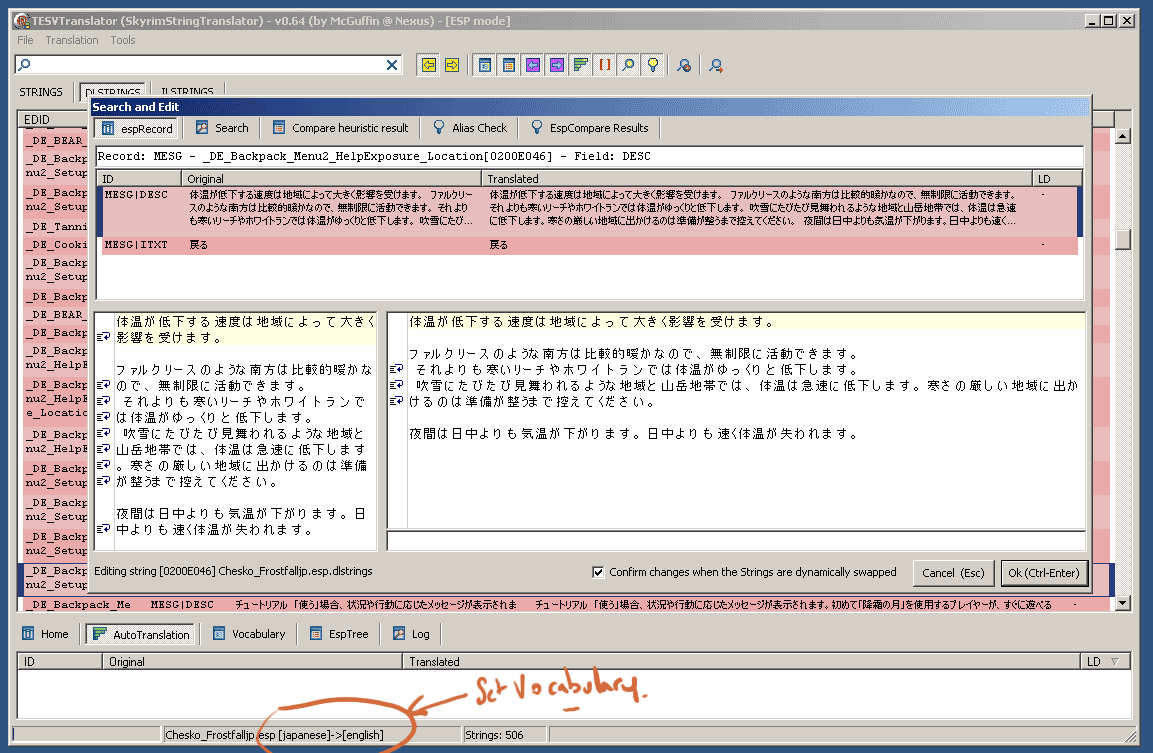
ctrl+Aキーで全項目を選び、右クリックしてFキーし確認済翻訳に設定にしてxmlを吐き出してください。Skyrim Nexus, McGuffin. 29 Oct 2016. tesvTranslator. 31 Dec 2012 <https://www.nexusmods.com/skyrim/mods/29148>.[コメントを読む(365)] [コメントを書く] -
スポンサーリンク
-
スポンサーリンク
- 次のページ ▶