ユーティリティ おすすめMOD順 PAGE 4search
- ☆ [ユーティリティ] Save and Execute Console Commands Download ID:101623 Author:Dylbill 2024-12-18 05:05 Version:1.5
-
RATE: ★=5 G=1 TAG: [Tool] [ツール] [ユーティリティ] [コンソール] [コンソールコマンド]

Save and Execute Console Commands
コンソールコマンドを登録して、ホットキーから実行できるようにするツール
特定のシチュエーションで自動的に、特定のコマンドを実行する機能もあります
●コマンドの登録方法
□まずこのMODのMCMに移動し、"List" を開きます
(List は 1 から 5 までありますが、どれを選んでも OK です)
"Edit Command" から「Set New Command」を選びます
"Set Command" を押して、登録したいコマンドを入力します
"Save Command" を押して、登録を確定します
以上でコマンド登録完了です
次からは "Edit Command" より登録済みのコマンドの編集・削除が可能です
□ "Target Behavior" では、コマンド実行対象の補足方法をコンソールリファレンスから、クロスヘアリファレンスに変更できます
また、"Set to None" とすると、コマンド実行直前にコンソールリファレンスを削除します
この削除機能は "TCAI" のようなトグルコマンド実行のときに便利です
例えば "TCAI" を "Set to None" と併用すると、いつでも間違いなくグローバルに戦闘を停止できます
□ "Notification" を ON にすると、コマンドの実行結果を通知します
例えばツールから "TGM" を実行すると、画面の左上に "God Mode Enabled" もしくは "God Mode Disabled" と表示されます
□登録するコマンドには、動的な変数が使えます
-TargetBaseID - 現在のコンソールターゲットの base ID が代入されます
-TargetID - 現在のコンソールターゲットの ref ID が代入されます
-BaseID - 現在クロスヘアで捉えている対象の base ID が代入されます
-RefID - 現在クロスヘアで捉えている対象の ref ID が代入されます
例えば画像のように、"PlaceAtMe BaseID 1" と登録して ("PlaceAtMe" は何かを複製するコマンド)、「鉄の兜」をクロスヘアに捉えて実行すると、"Base ID" に「鉄の兜」の base ID が代入され、「鉄の兜」が1つ複製されます
同様に、"Player.Additem BaseID 1" と登録して「松明」をクロスヘアに捉えつつ実行すると、プレイヤーのインベントリに「松明」が1つ追加されます
死んでしまったフォロワーを "Resurrect" で復活させたいときも、ref ID を調べる手間なく復活させられます
□ "Set Name" に名前を打ち込むことで、コマンドの効果をわかりやすい形で表記できます
例えば画像のように、 "Set Command" へ "PlaceAtMe BaseID 1"、"Set Name" へ "Duplicate" と登録すると、以降は "PlaceAtMe BaseID 1" の表記名が "Duplicate" になり、ひと目で「何かを複製するコマンドなんだろう」と分かります
同様に、"Set Command" へ "fw 0010E1F2"、"Set Name" へ "Clear Weather" と登録すると、「天気を快晴にするコマンドなんだろう」と瞬時にわかるようになります
この機能は、たまにしか使わないマイナーなコマンドを大量に登録して、「あの効果のコマンドは何処にあったっけ・・・?」となりそうなときに便利です
●コマンドの実行方法
□コマンドを手動実行するには、"レッサーパワー" か "ホットキー" より「リスト」を呼び出して行います
例えば画像5枚目だと、「H キー」を押せば "List 1" が呼び出されます
リストよりコマンドを選んで、それからリストを閉じると、コマンドが実行されます
別の方法として、リストを開いた後、実行したいコマンドの先頭にある数字を入力すると、直ちにコマンドが実行されます
(数字が2桁以上のときは、左 Shift を押しつつ数字を入力し、打ち込み終えたら左 Shift を離してください。これでコマンドが実行されます)
□"Event" の欄にある5つの項目へチェックを入れておくと、対応したイベントの発生時、自動的にコマンドが実行されます
例えば画像5枚目だと、「ゲームをロードしたとき」「ファストトラベルしたとき」「戦闘が始まったとき」に自動でコマンドが実行されます
●その他の機能
□登録したコマンドのリストは全て、json ファイルにしてバックアップが可能です
新しくゲームを始めたときも、バックアップした json ファイルを読み込めば、前に登録したコマンドのリストが一瞬で復元されます
□バッチファイル
このツールは、バッチファイルに書かれたコンソールコマンドも実行可能です
例えば、新規にテキストファイルを作り、"PlayerAddItems" という名前にします
次に "PlayerAddItems" を開いて
AddItem "ItemCode1" "Amount1"
AddItem "ItemCode2" "Amount2"
AddItem "ItemCode3" "Amount3" ・・・
と書き込み保存します
保存したテキストファイルの拡張子を ".bat" にして、スカイリムのメインフォルダに置きます
そして、このツールのMCMを開き、コマンド "PlayerAddItems" を登録し、"target Behavior" を "Set to Crosshair Ref" に設定します
リストから "PlayerAddItems" を選択して閉じると、バッチファイルが実行され、クロスヘアに捉えた NPC のインベントリに、アイテムが追加されます
この機能は、複数のコマンドを自動で実行したいときに便利です
●必須MOD
・SKSE - https://skse.silverlock.org/
・SkyUI
・SkyUILib
・UIExtensions
・ConsoleUtil
・PapyrusUtil - Modders Scripting Utility Functions
●アンインストール方法
・MCMの "Main Options" より "Mod Active" を OFF にしてセーブし、スカイリムを終了してこのMODのファイルを削除してくださいSkyrim Nexus, Dylbill. 18 Dec 2024. Save and Execute Console Commands. 3 Mar 2020 <https://www.nexusmods.com/skyrim/mods/101623>.[コメントを読む(1)] [コメントを書く] -
スポンサーリンク
-
スポンサーリンク
- ☆ [ユーティリティ] Multi Core CPU All Core boost Performance Download ID:95698 Author:aaa 2019-01-15 18:17 Version:1
-
RATE: ★=5 G=9 TAG: [パフォーマンス]
Multi Core CPU All Core boost Performance
NexusのDESCより引用
Q.なにこれ
A.全てのコアをブーストさせるbat
Q.効果は?
A.6コアとか8コアCPUでのパフォーマンス上がるかもしれない
Q.使い方は?
A.SKSEと同じフォルダに置いて、SKSEの代わりにこのbatからゲーム始めるだけ
LEって中途半端にマルチコア対応してるんだけど
その中途半端な部分が負荷低すぎて全然クロック上がらないんでSkyrim起動中は全コア最大クロックで動作させてるだけ
オーバークロックしてる人程効果あると思うSkyrim Nexus, aaa. 15 Jan 2019. Multi Core CPU All Core boost Performance. 15 Jan 2019 <https://www.nexusmods.com/skyrim/mods/95698>.[コメントを読む(36)] [コメントを書く] - ☆ [ユーティリティ] CharGen Export Download ID:61336 Author:ousnius 2015-01-04 12:17 Version:1.0
-
RATE: ★=5 G=6 TAG: [ShowRaceMenu] [顔] [ECE] [RaceMenu]
主に下記2点の機能があります。
・CK を使わずに自作フォロワー用の HeadMesh が作成できる。
・Enhanced Character Edit から RaceMenu (v3.00以上) へ顔の造形を引き継げる。
■ 使用方法 ■
導入すると習得する幻惑魔法「Export Head」を使用することでプレイヤーキャラクターの顔の造形ファイルを出力することができます。
■ Enhanced Character Edit から RaceMenu (v3.00以上) への乗り換え手順
1)CharGen Export for Skyrim と Enhanced Character Edit をインストール。
2)RaceMenu (v3.00以上)をインストール。(ただしRaceMenuのespファイル群は無効にしておく)
3)BSA Browser (FOMM fork)等を使用しRaceMenu.bsaから
Scripts\chargen.pex
Scripts\Source\chargen.psc を取り出し、Skyrim フォルダにインストール。
4)Skyrimを起動しExport Headを使う。
メッセージが出てExportファイル名が表示される
※キャラ名が日本語でもExport可能だがファイル名が文字化けするので
Data\SKSE\Plugins\CharGen\[name].nif
Data\SKSE\Plugins\CharGen\[name].dds
の名前を英字にリネームしてあげる必要が出る
5)ECEをアンインストール、RaceMenuのespにチェックを入れる。
6)Skyrimを起動
7)コンソール画面でshowracemenuを使うかShowRaceMenu Alternativeを使用、右上の「Sculpt(スカルプト)」を選択してさらに下メニューの頭部のインポートを選択。
8)呼び出したい情報ファイル(4で作成したファイル名)を選択する。
■ 注意事項 ■
※髪、眉、目、化粧などのデータは引き継がれませんので設定しなおす必要があります。
※XP32 Maximum Skeleton - XPMSにRaceMenu用のファイルがありますので、ECEから乗り換える際は合わせて導入しなおしてください。
※ Mod Organizerを使用されている方へ ※
上記説明の4)により出力されたファイルはModOrganizerフォルダ内のoverwrite\SKSE\Plugins\CharGenに保存されます。(Racemenuにより保存したプリセットはそのフォルダにあるPresetsフォルダにあります)Skyrim Nexus, ousnius. 4 Jan 2015. CharGen Export. 4 Jan 2015 <https://www.nexusmods.com/skyrim/mods/61336>.[コメントを読む(27)] [コメントを書く] - ☆ [ユーティリティ] Enb and ReShade remover Download ID:30689 Author:olbins 2021-02-15 21:44 Version:1.06
-
RATE: ★=5 G=2 TAG: [ENB]
Enb and ReShade remover
スカイリムからenb関連のファイルを削除するバッチファイル。
ダウンロードしたrarファイルをデスクトップ等に解凍後、中にあるバッチファイルをskyrim.exeと同じフォルダに入れ、その後バッチをダブルクリックするとenb関連のファイルが消去されます。Skyrim Nexus, olbins. 15 Feb 2021. Enb and ReShade remover. 30 Jan 2013 <https://www.nexusmods.com/skyrim/mods/30689>.[コメントを読む(2)] [コメントを書く] - ☆ [ユーティリティ] Unblock - The Activation Fix Download ID:56797 Author:flexcreator 2015-04-17 09:56 Version:1.2
-
RATE: ★=5 G=3 TAG: [バグフィックス] [Falskaar]
Unblock - The Activation Fix
Economics of Skyrim のアンインストール後や、Falskaar などで起きる、
ドア/家具/チェスト/レバー/ボタン/生産設備などのバニラオブジェクトが
一切作動(アクティベート)出来なくなるバグを修正します。
- 修正のやり方 -
1.当MODをインストール。
2.ブロックされた(作動できない)問題の箇所付近を歩くことで、
自動的にブロック解除がなされます。
3.作動できることを確認したらゲームをセーブして、当MODをアンインストール。
アンインストール後もブロック解除は有効に動作します。Skyrim Nexus, flexcreator. 17 Apr 2015. Unblock - The Activation Fix. 8 Aug 2014 <https://www.nexusmods.com/skyrim/mods/56797>.[コメントを読む(3)] [コメントを書く] - ☆ [ユーティリティ] In-Game Equipment State Edit - Edit Copy Rename SlotMask Download ID:66997 Author:somebody4 2015-07-15 09:53 Version:0.91
-
RATE: ★=5 G=10 TAG: [MCM対応] [バランス調整] [日本語化対応] [軽装] [重装] [服] [武器] [装備スロット]
In-Game Equipment State Edit - Edit Copy Rename SlotMask
このmodは何?
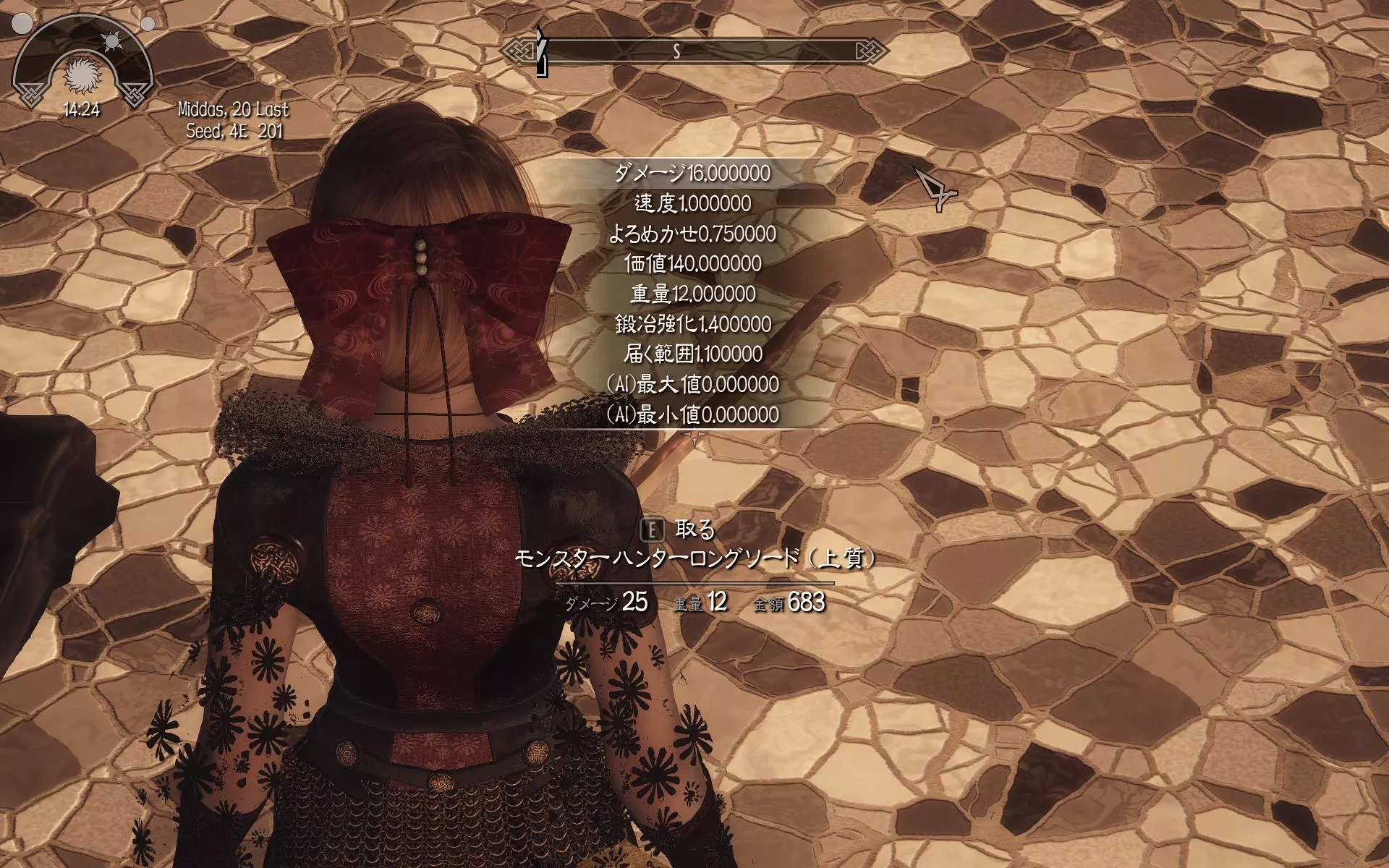
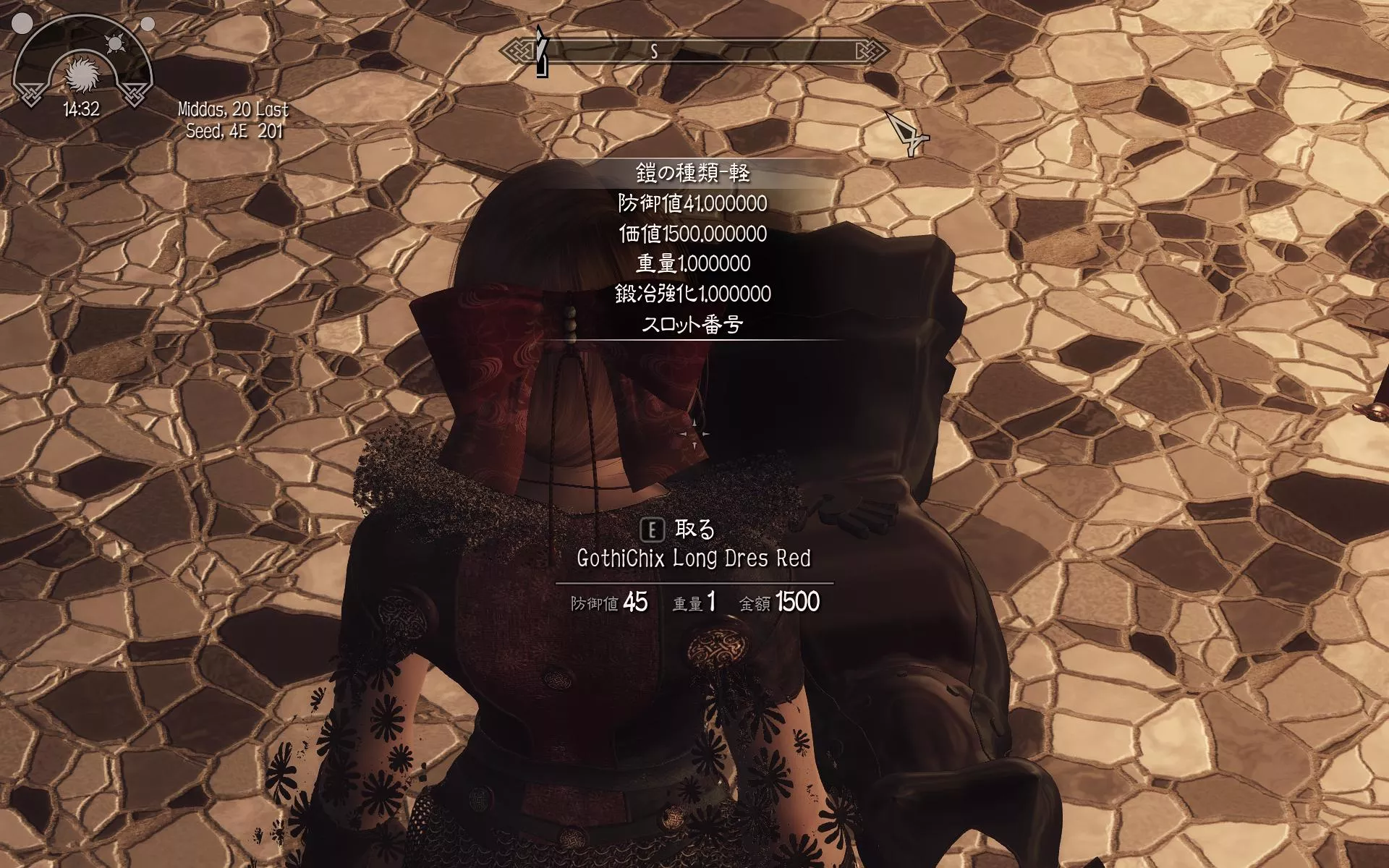
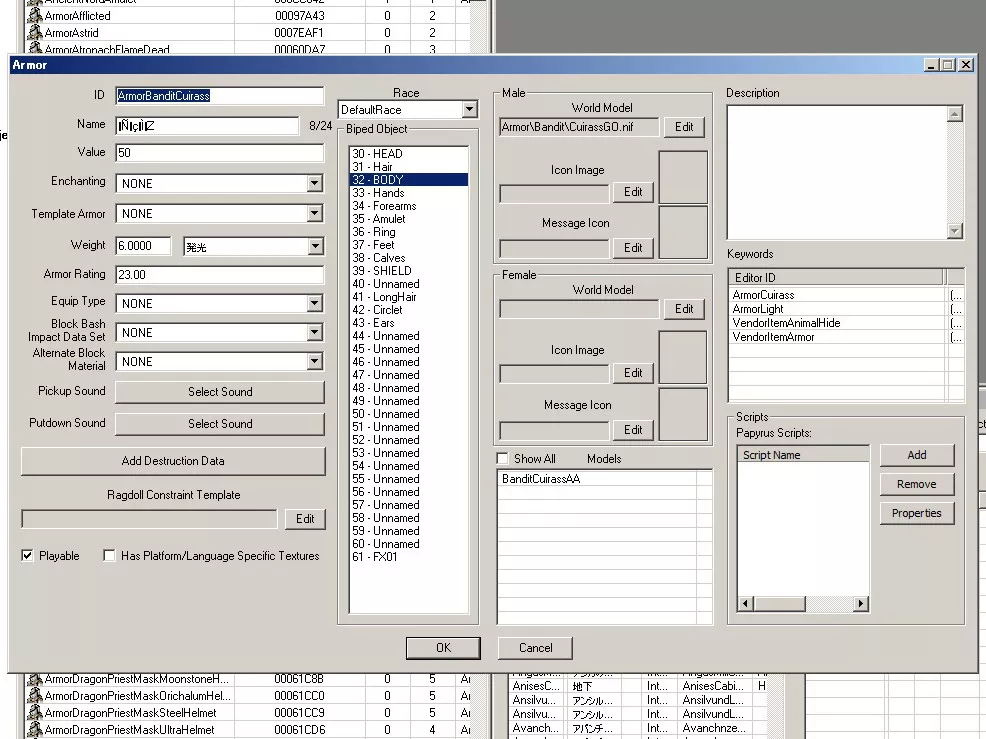
本来ならCreation Kit等でしか弄れない武器、鎧の各値や名称の再変更ができます。
具体的には以下の通り。
武器
・ダメージ
・速度
・よろめかせ
・金額
・重量
・鍛冶強化
・攻撃範囲
鎧
・種類(服、軽装、重装)
・防御値
・金額
・重量
・鍛冶強化
・装備スロット番号
使用方法: 値の変更(個別)
・床に変更したい物を置き(捨て)、照準しアイテム名称が出ている状態で
右シフト+Enter を押すと変更画面が出ますので、適宜値を変更してください。
使用方法: 装備品の値一括上書き(いいとこ取り、掛け合わせ)
・書き換えたい装備を予め着ておく、右手に装備しておく、
床に各種値をコピーしたい鎧か武器を置き(捨て)、照準しアイテム名称が出ている状態で
右シフト+Enter を押し変更画面の これから状態をコピーします を選び選択取得すると
着ていた鎧、もしくは武器に値が一括上書きされます。
・変更画面を閉じるのは Tabキー です。
・デフォルト設定の 右シフト+Enter だと、enbのデフォルト設定画面呼び出しと同じ為
一緒に出てきてしまいます、予めMCMでキーアサインを変更しておくことをオススメします。
注意:
このmodで変更管理できるアイテム数は最大128個です。
(きちんと、mod内に個数カウント、及び、個別削除できる機能がありますので管理は容易です)
●必須
UIExtensions
DienesTools
●日本語化:MCMのみです。
要tesvTranslator
http://skup.dip.jp/up/up10732.7z
http://skup.dip.jp/up/up10738.7z 訳修正、数値の見やすさ向上の為追加(区切り等)
●類似MOD
Transmogrification - Copy Armor Stats
Quick MenusSkyrim Nexus, somebody4. 15 Jul 2015. In-Game Equipment State Edit - Edit Copy Rename SlotMask. 4 Jul 2015 <https://www.nexusmods.com/skyrim/mods/66997>.[コメントを読む(20)] [コメントを書く] - ☆ [ユーティリティ] Jaxonz Smart Looter Download ID:52927 Author:Jaxonz 2015-03-31 05:10 Version:4.1
-
RATE: ★=4 G=4 TAG: [ホットキー] [自動収集] [SKSE] [Jaxonz] [日本語化対応]
Jaxonz Smart Looter
【概要】
宝箱や死体からの取捨選択にいちいち時間がかかってうんざり?
錬金素材集めに走り回るのはもうたくさん?
お任せください。Jaxonz SmartLooterはコンテナからのルートや素材集めを自動化します。
※別作者による後継版は、以下です。
Jaxonz Smart Looter Continued
【特徴】
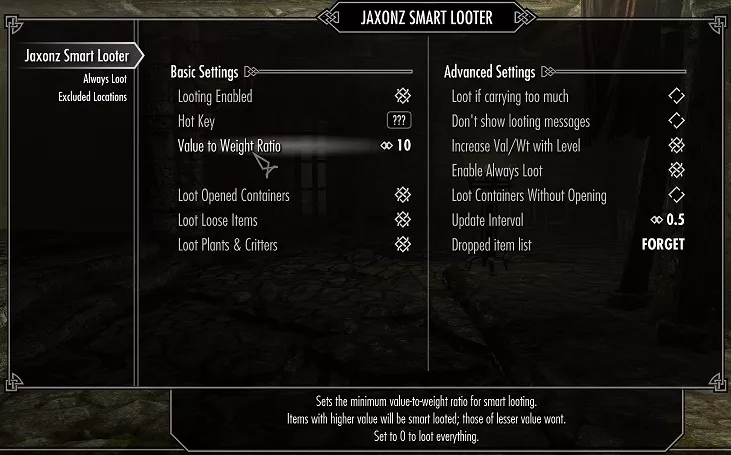
Weight to Value Ratio: 各アイテムの重量あたりの価値を割り出して、自動ルートするかどうかを判定。手動指定もできるほか、レベルアップで少しずつ自動上昇します。
Loot without Opening: 宝箱や死体を調べることなく自動ルートするか、調べたものだけルートするかを設定可。
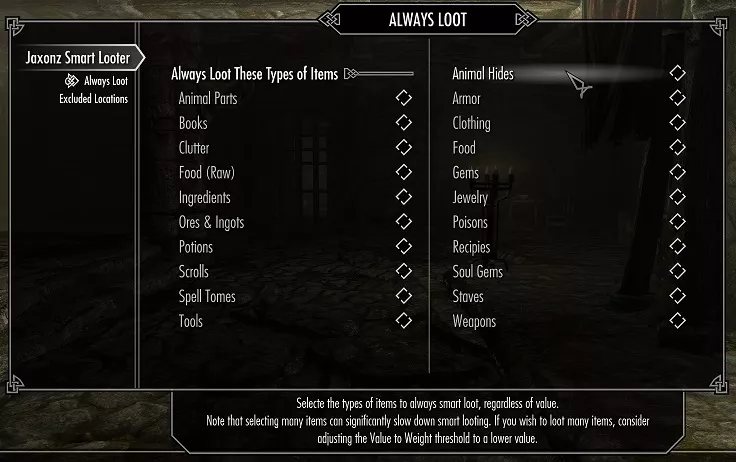
Always Loot by Type: 皮や鉱石、錬金素材、未読の本など、ジャンルごとに「必ずルートする」かどうか設定可。
Harvesting: 周囲の花や小動物(トンボなど)、吊るされたウサギなどからの自動ルートについて設定可。
Stealing: 窃盗扱いになるアイテムは自動ルートされません。
Re-looting: あなたが自分で落とした・置いたアイテムは自動ルートされません。
Overweight: ルートすることで重量オーバーになる場合は自動ルートを行いません。
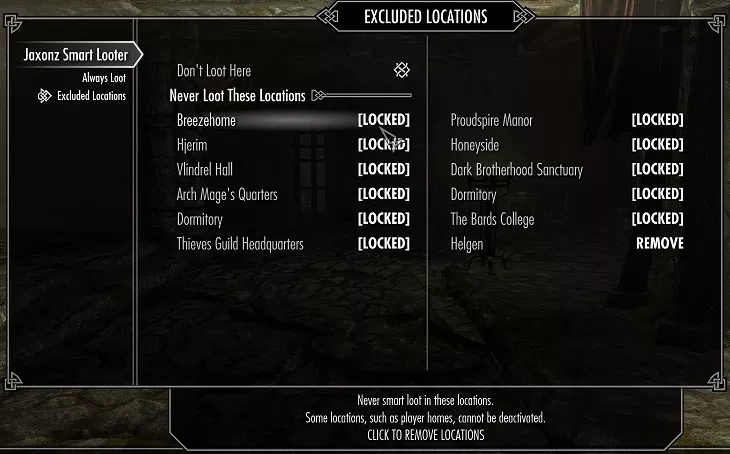
Excluded Locations: バニラの家や主要拠点ほか、あなたが設定した一部の場所では自動ルートを行いません。
Never Loot: 絶対にルートしないアイテムを設定可。
☆日本語化して常に収集タブでアイテムの種類が英語だった場合の説明
Animal Hides=動物の皮
Animal Parts=動物の部位(目玉とか)
Armor=防具(鎧)
Books=本
UnreadBooks=未読の本
Clothing=衣類
Clutter=生物
Food=食料
Food(Raw)=生の食料
Gems=宝石
Ingredients=錬金材料
Juwelry=装飾品
Ores % Ingots=鉱石とインゴット
Poisons=毒
Potions=ポーション
Recipies=レシピ
Scrolls=巻物
Soul Gems=魂石
Spell Tomes=呪文の書
staves=杖
Tools=道具
Weapons=武器
Enchanted Items=付呪アイテム
Jaxonz Utilitiesでワンパッケージ化されています。
【必須】
SKSE v1.7.1+
SkyUI
【互換性】
確認されている限り、他のあらゆるMODと互換性があります。
ロードオーダーを気にする必要もありません。
動作は軽量で、いつでも安全にアンインストールできます。
詳細や細かい不具合についてはDescriptionをご参照ください。
日本語化
http://skup.dip.jp/up/up09609.7z v3.62Skyrim Nexus, Jaxonz. 31 Mar 2015. Jaxonz Smart Looter. 13 Apr 2014 <https://www.nexusmods.com/skyrim/mods/52927>.[コメントを読む(23)] [コメントを書く] - ☆ [ユーティリティ] CK_Nihongoka_Tetsudai_bat Download ID:59916 Author:ytr 2014-11-13 21:48 Version:1.00
-
RATE: ★=4 G=1 TAG: [Tool] [CreationKit] [bat] [MOD作成] [日本語化対応]
CK_Nihongoka_Tetsudai_bat
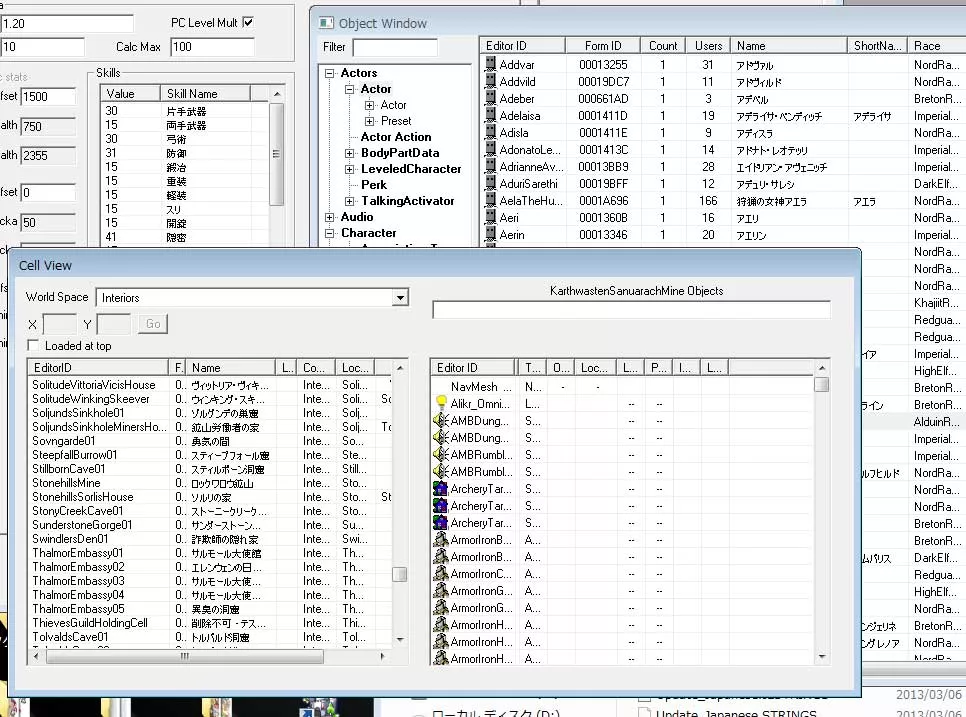
某ブログで紹介されているCK日本語化(Shift-Jis化)の手伝いをするbatファイルです
たくさんコマンド入れるのが大変なのでそれの一部手順をbatファイルに書いただけのやつです
・用意するもの
スカイリム本体とDLCそれぞれの_Japanese.strings /.ilstrings /.dlstringsファイル
StringsPackerとStringsUnPacker
UTF-8とShift-Jis(SJIS)を扱えるテキストエディター
①このファイルを解凍してaapac.batとaaunpac.batを取り出し、StringsPackerとStringsUnPackerと一緒に適当な新しいフォルダに入れる
②○○○_Japanese.strings /.ilstrings /.dlstringsを①のフォルダに入れる
③aaunpacを実行 ○○○_Japanese_utf8.strings.csv /.ilstrings.csv /.dlstrings.csvが
できる
④テキストエディターで③できたファイルそれぞれを文字コードShift-Jis(SJIS)に変更し「Japanese_utf8」を「JapaneseSjis」にファイル名も変更して保存する
⑤aapacを実行 ○○○_JapaneseSjis.strings /.ilstrings /.dlstringsが完成 スカイリムの\Data\Strings\にコピーする
⑥\SkyrimフォルダにあるSkyrimEditor.iniの[General]の下にsLanguage=JapaneseSjisを追記
⑦おわり
CKを起動しCell ViewのNameの欄が日本語の地名になっていれば成功だと思います。
Descriptionをそのまま記載してます。Skyrim Nexus, ytr. 13 Nov 2014. CK_Nihongoka_Tetsudai_bat. 13 Nov 2014 <https://www.nexusmods.com/skyrim/mods/59916>.[コメントを読む(8)] [コメントを書く] - ☆ [ユーティリティ] TesvCheckEspFiles - Check the missing resource files Download ID:71112 Author:BowmoreLover 2015-12-12 10:58 Version:0.5.1
-
RATE: ★=4 G=6 TAG: [ユーティリティ] [Tool] [MOD作成] [MOD管理] [日本語化対応] [BowmoreLover]
TesvCheckEspFiles - Check the missing resource files
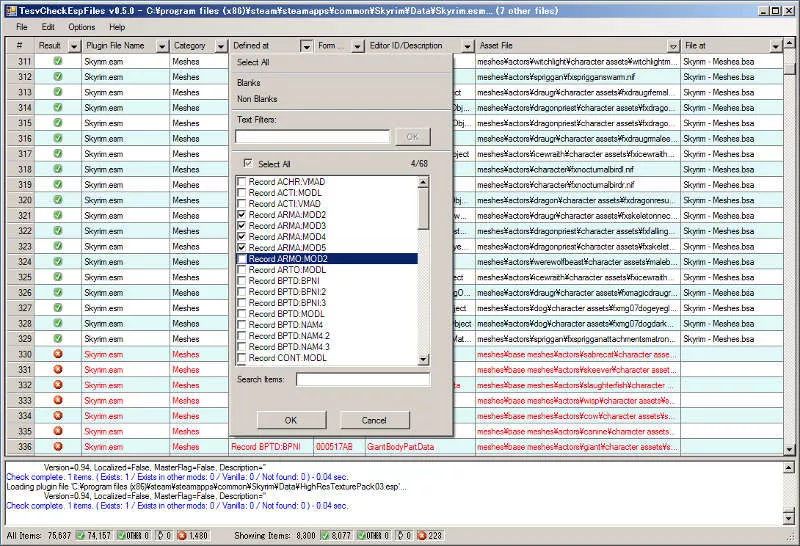
ESPファイルで使われているリソースファイルの不足をチェックするユーティリティ。
ファイルが不足していると、MODが正しく動作しなかったり、表示が不正になったりします。
このユティリティを使えば、不足しているファイルをリストアップすることができます。
現在いくつかのファイル形式には対応していないため、不足と表示されるものがあります。
v0.3でbsaファイルに対応。
日本語での詳細な説明がDescriptionにありますので参照してください。
■インストール
zipファイルを任意のフォルダに展開します。(Program Files以外を推奨)
■アンインストール
インストールしたファイルを削除します。レジストリは使っていません。
■使い方
MODファイルをSkyrim/Dataフォルダ「以外」に解凍
ツールを起動してesp/esmファイルをドロップ
■動作環境
・Windows 7以降
・Microsoft .NET Framework 4.0以降
・日本語対応Skyrim Nexus, BowmoreLover. 12 Dec 2015. TesvCheckEspFiles - Check the missing resource files. 3 Nov 2015 <https://www.nexusmods.com/skyrim/mods/71112>.[コメントを読む(13)] [コメントを書く] - ☆ [ユーティリティ] SCRH WindowMode Mod Download ID:40579 Author:scripthoge 2013-08-20 04:39 Version:1.0.1
-
RATE: ★=4 G=23 TAG: [SKSE] [ウィンドウモード]
SCRH WindowMode Mod
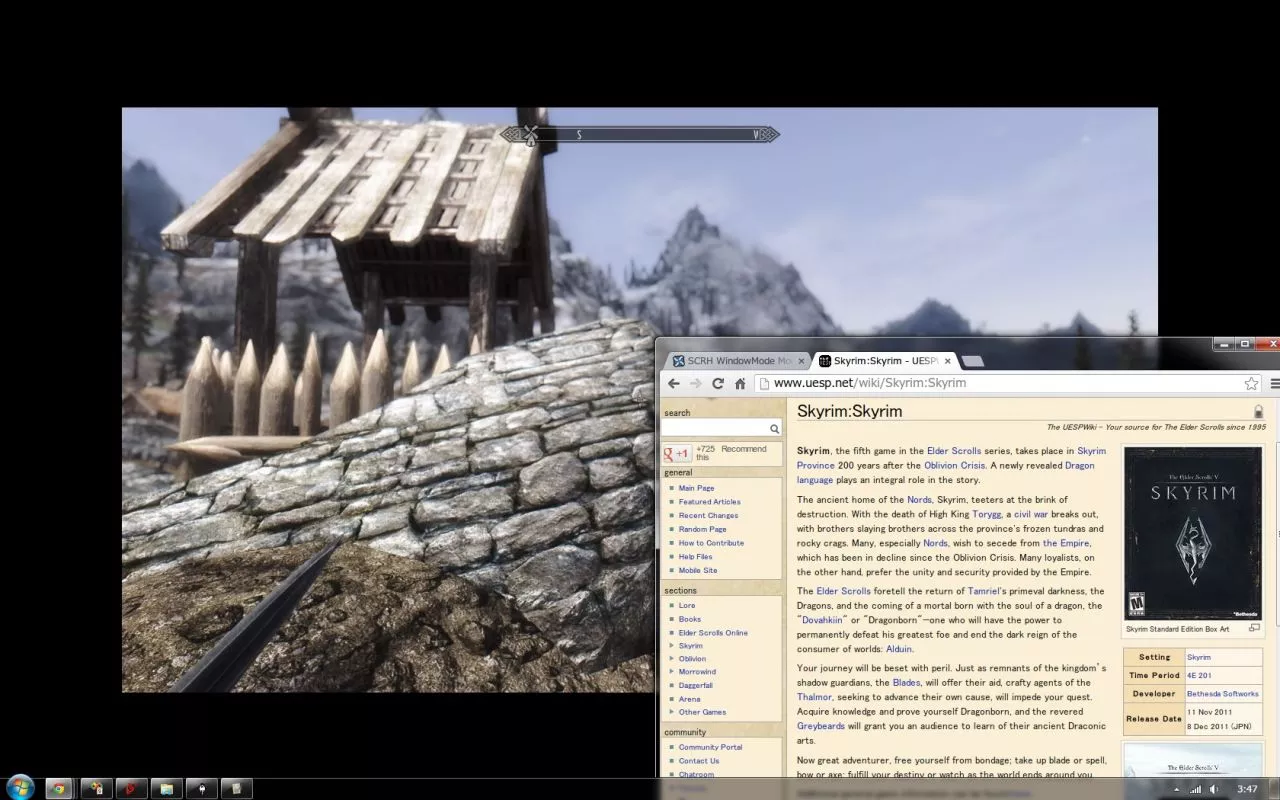
Skyrimのウィンドウモードに関する修正と機能追加を行います。
SKSEプラグインであり、導入に際しては次のものが必要になります。
Skyrim 1.9.32.0.8 以上
Skyrim Script Extender (SKSE) 1.6.16 以上
【バグ修正】
・カーソルが二重になるバグ(Windows8等にも効果アリ)
・勝手に最前面になるバグ
【追加機能】
・Skyrimのウィンドウを非アクティブ化した際に自動で最小化
・Skyrimのウィンドウを起動時に画面中央へ自動で移動
・フルスクリーンモードで起動した場合にダイアログで通知
・画面の縁を非表示にする
・Skyrimのウィンドウ以外を黒塗りにする
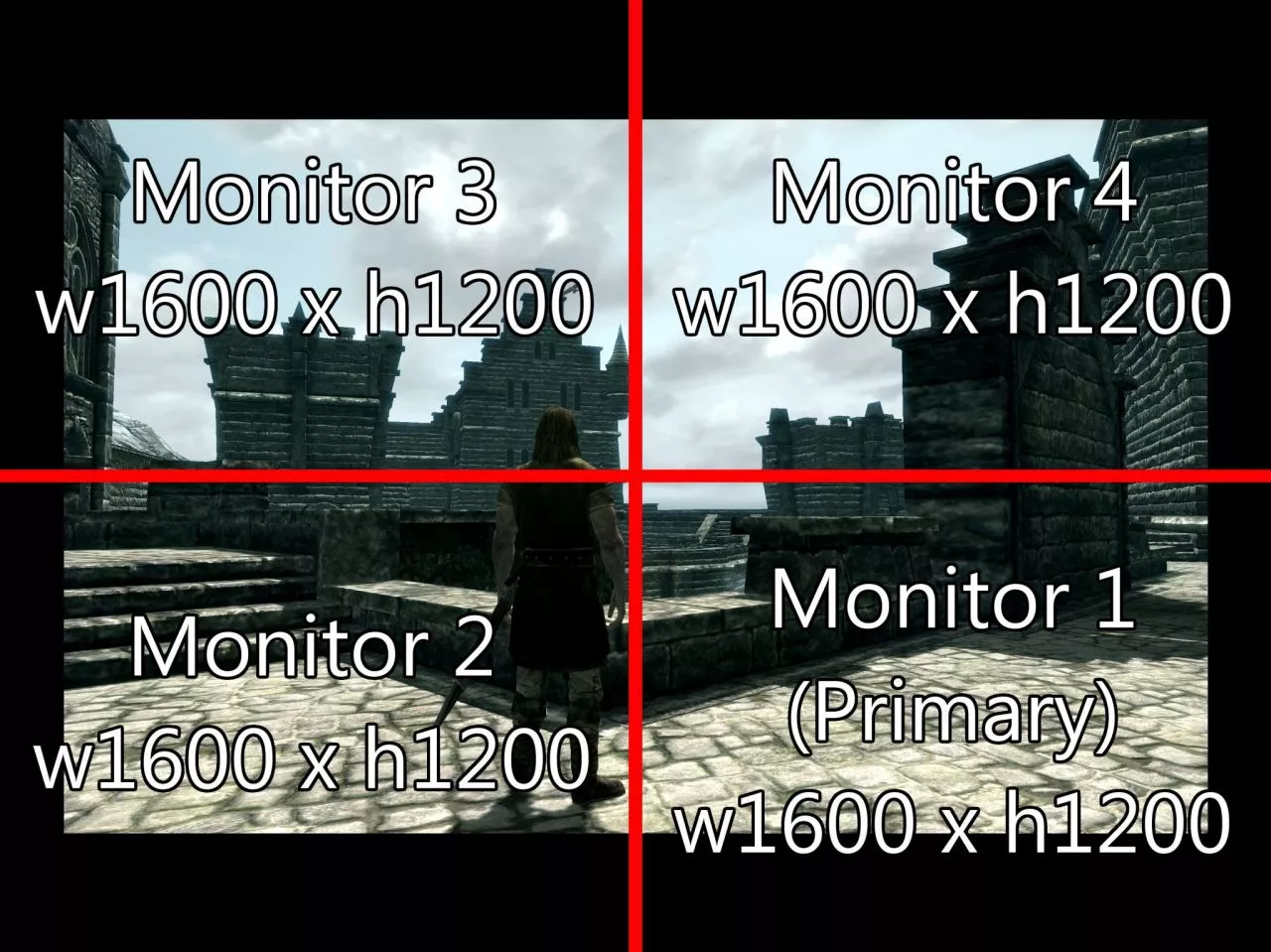
・マルチモニタに対応した疑似フルスクリーン
各修正・機能は、iniファイルから有効化・無効化することが可能です。
基本的に同様の修正を行っている以下のMODとは競合します。
Borderless Window
Double Cursor Fix
Simple Borderless Window
Skyrim Alt-tab mouse fix
Skyrim - Unstretched Windowed Fullscreen Mode
Windowed Mode Relocator
OneTweak
詳細は、同梱の日本語Readme(readme - ja.txt)を参照して下さい。Skyrim Nexus, scripthoge. 20 Aug 2013. SCRH WindowMode Mod. 19 Aug 2013 <https://www.nexusmods.com/skyrim/mods/40579>.[コメントを読む(42)] [コメントを書く] - ☆ [ユーティリティ] NPC Nif Merge Download ID:40494 Author:Turulo 2015-08-08 21:47 Version:1.04
-
RATE: ★=4 G=4 TAG: [RaceMenu] [nif] [Tool]
NPC Nif Merge
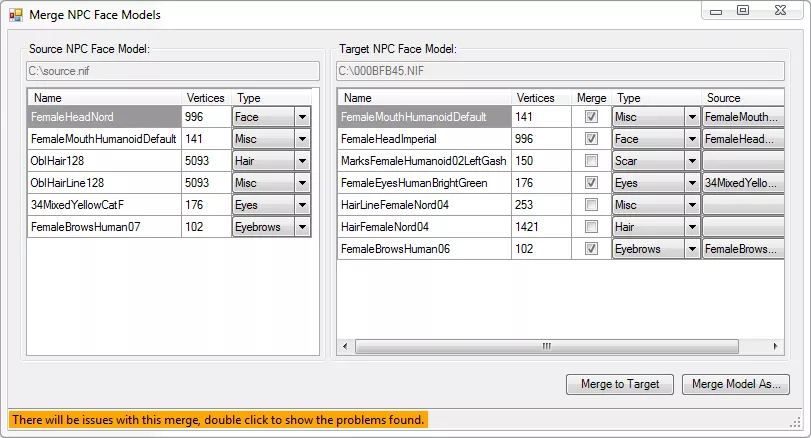
RaceMenuを使って出力した顔(nifデータ)を、CKで作成した自作フォロワーの顔(nifデータ)に移植するツール。
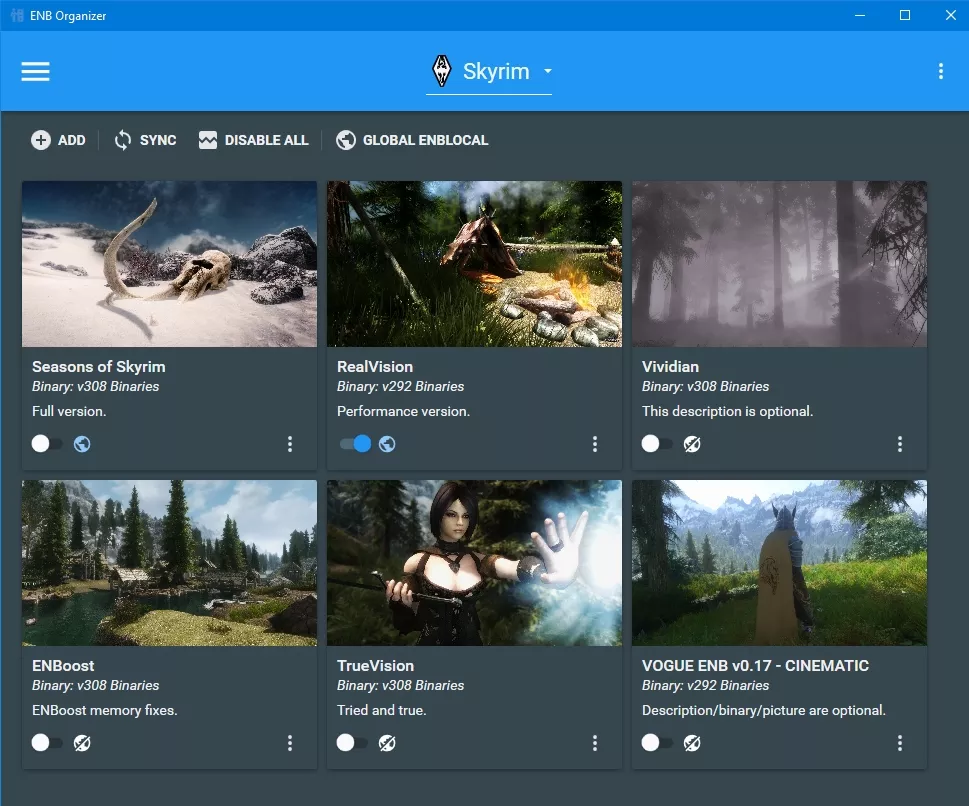
詳しい使い方などはyoutubeなどで確認してください。Skyrim Nexus, Turulo. 8 Aug 2015. NPC Nif Merge. 18 Aug 2013 <https://www.nexusmods.com/skyrim/mods/40494>.[コメントを読む(4)] [コメントを書く] - ☆ [ユーティリティ] ENB Organizer Download ID:67077 Author:Breems 2016-07-24 19:21 Version:v2.1.1
-
RATE: ★=4 G=5 TAG: [ユーティリティ] [ENB] [Tool] [ENB併用推奨]
ENB Organizer
ENB/SweetFX/FXAAプリセットの管理ツール
・すべてのゲームのサポート
・素早くENBの切り替えが可能
・ゲーム内で変更した設定を同期することでプリセットにコピー可能
・任意でENB本体とプリセットを分離可能
・Googleのマテリアルデザインに基づいた直感的でモダンなUI
・Nexusにアップデートがある時自動で通知
・軽量(ダウンロードして.exeファイルを起動するだけ)
iniエディタも内包されている
要: NET Framework 4.5
管理者権限での起動推奨
類似ツール
ENB Manager and Changer
ENB Man - An ENB ManagerSkyrim Nexus, Breems. 24 Jul 2016. ENB Organizer. 20 Jun 2015 <https://www.nexusmods.com/skyrim/mods/67077>.[コメントを読む(6)] [コメントを書く] - ☆ [ユーティリティ] Japanese Phonetic Text Converter - Convert dialogue text to romaji from kanji Download ID:83033 Author:BowmoreLover 2017-04-15 18:24 Version:1.0.4
-
RATE: ★=4 G=2 TAG: [Tool] [ツール] [日本語] [Creation_Kit] [表情] [会話] [ローマ字] [MOD製作]
Japanese Phonetic Text Converter - Convert dialogue text to romaji from kanji
●以下、Nexus MOD 説明文の丸写し
1. はじめに
==============
このツールは日本語の対話応答テキストをCreation Kit内蔵のFacial Animation (LIP) Generatorが「発音」できるテキストに変換します。
Creation KitのFacial Animation Generatorは一部の言語にしか対応しておらず、日本語のLIPファイルを生成できません。
このツールは日本語テキストをローマ字表記に変換することで、LIPファイルを生成できるようにします。
ツールの性質上、日本語の音声ファイル/対話テキストを持つMOD専用です。
Skyrim LE/Skyrim SEで動作します。Fallout 4でも利用できるはずですが、FO4形式のESM/ESPファイルはサポートしていないのでxTranslatorのxmlファイルを使ってください。
日本語を扱うためにWindowsの言語固有APIを利用しているので、日本語版または日本言語パックのインストールされたWindowsでのみ動作します。
※Fallout 4のCKが日本語のLIP作成に対応しているかどうか分かりませんが、基本となるエンジンは同じですし同様の課題があると思ったのでFallout 4のページでも公開することにしました。FO4のCKで日本語のLIPファイルが作成できるかどうかご存知の方がいればご一報ください。
実現の仕組み:
日本語のテキストは漢字/ひらがな/かたかな等、約8000種類以上のキャラクターで構成されています。
同じキャラクターが複数の発音を持ち、複合語や活用形によっても発音が変化します。
このツールはNMeCabライブラリを利用して形態素解析を行い、発音を判断します。
その他以下の音声関連ツールを公開していますので、興味があればチェックしてください。
- Yakitori Audio Converter - Convert fuz-xwm-wav-various audio files
音声ファイル変換ツール。fuzとwav/mp3/その他音声動画ファイルとをまとめて相互変換できます。
- Lazy Voice Finder - FInd voice assets just you want
バニラやMODの対話テキストから対応する音声ファイルを検索/再生/編集できます。SKyrim/SkyrimSE用。
2. 制作動機と目的
===================
Creation Kitで日本語のテキストからLIPファイルを生成しようとしても、テキストがうまく解釈されず、正しく口パクするLIPファイルが作成できません。これを回避するためにはテキストにローマ字を指定して「それらしく」口パクさせる必要があります。
参考記事: 日本語音声のLIPファイル(口パク)の作成方法 http://thinkingskeever.hatenablog.com…
手作業でローマ字を入力してもよいのですが、対話の数が増えるとなかなか大変な作業となります。ローマ字指定で正確に口パクさせるのはかなり大変ですし、努力に見合ったリターンも少ないと思うので、個人的には「それらしく」口パクしてくれれば十分だと思っています。ですのでこのツールを制作しました。
3. 機能一覧
=============
サポートするゲーム:
- Skyrim Legacy Edition (Skyrim LE)
- Skyrim Special Edition (Skyrim SE)
- Fallout 4 (ただしプラグインの読み込みは不可。xTranslatorのXMLファイルを利用してください)
サポートするファイル形式:
- プラグインファイル: ESM/ESP(多言語対応プラグインにも対応)
- xTranslatorのファイル: XML(v1/v2両方に対応)
- Skyrim String Localizerのファイル: SSLXLTN
変換パス: ※v1/v2はxTranslatorのバージョン
- ESM/ESP -> XML(v2)
- ESM/ESP -> SSLXLTN
- XML(v1) -> XML(v1)
- XML(v2) -> XML(v2)
- XML(v2) -> SSLXLTN
- SSLXLTN -> XML(v2)
多言語サポート:
- UIの言語: Japaneseのみ
- プラグインの言語:
Arabic, Baltic, Chinese, Czech, Danish, English, Finnish, French, German, Greek,
Hungarian, Italian, Japanese, Korean, Norwegian, Polish, Portuguese, Russian, Spanish,
Swedish, Turkish
Data/TesLanguages.txtで任意の言語やコードページを追加できます。ファイル内のコメントを参照してください。
漢字->ローマ字変換:
- 基本的には常用漢字にのみ対応。
非常用漢字であっても、ゲームでよく使われるものについては辞書を登録して対応しています。
- 変換できない文字は警告メッセージで通知されるとともに、"インストールフォルダ/UnknownChars.log" にも記録されます。
辞書機能:
- ユーザー辞書を作成することで変換できない文字に対応できます。
- Skyrimなどのゲームに登場する用語については随時追加していきます(現在2900語)。
- "インストールフォルダ/NMeCab/dic/ipadic/" の user0.dic~user1.dic が自動的にユーザー辞書として利用されます。
- JpPhoneticTextConverter.iniの[General]mecabFolderにMeCabのインストールフォルダ名を指定すれば、F9キーで辞書の再作成ができます。
user0~9.csvをチェックして対応する.dicファイルがないか古い場合に辞書を作成してリロードします。
- 辞書の登録方法については "インストールフォルダ/NMeCab/dic/ipadic/ユーザー辞書について.txt" を参照してください。
- 辞書登録のリクエストがあればお気軽にどうぞ。
その他の機能:
- CTRL+Vキーでクリップボードの文字を変換できます。
- クリップボードにコピーされた文字を監視して自動的に変換できます。
- クリップボードからの変換時、SofTalkを使って変換結果を読み上げられます(変換結果検証用の機能)。
利用するにはJpPhoneticTextConverter.iniの[General]softalkExePathにsoftalk.exeのパスを指定します。
- 変換後の応答テキスト長が255文字(バイトではない)を超過すると警告メッセージを表示します。超過しても結果は出力されますのでご注意ください。
上限長を変更するにはJpPhoneticTextConverter.iniの[General]maximumResponseTextLengthを指定します。
- ESCキー/画面上の上下矢印キーで画面上部の設定パネルの表示を切り替えられます。
4. 前提条件
=============
必須:
- Windows 7 or later (Windows 10でテスト済)
- Microsoft .NET Framework 4.0
Windows XP/Vista/7/8でテストしていませんが、.NET Framework 4.0がインストールされていれば動作するはずです。
オプション:
- Skyrim Strings Localizer
変換したファイルを使ってプラグインを翻訳する場合に必要です。
- [Skyrim SE]xTranslator
変換したファイルを使ってプラグインを翻訳する場合に必要です。
- MeCab v0.996 http://taku910.github.io/mecab/
利用者自身がユーザー辞書を登録する場合に必要です。
- SofTalk https://www35.atwiki.jp/softalk/
クリップボード変換時に結果を読み上げる場合に必要です。
5. インストール
=================
ダウンロードしたファイルを任意のフォルダに展開します。
Windows/Program Files/ゲームのインストールフォルダにはインストールしないでください。
旧バージョンからアップデートする場合は単純に上書きします。
将来的に辞書ファイルの差分アップデートファイルをリリースする予定です。
差分アップデートファイルをインストールする場合は単純に上書きします。
6. アンインストール
=====================
フォルダごと削除します。レジストリは使っていません。
7. 使い方
===========
インストールしたフォルダからJpPhoneticTextConverter.exeを実行します。
画面に表示される簡易ヘルプに従って操作してください。
8. 注意/制限事項/既知の問題
=============================
- 変換後のファイル名のデフォルトはJpPhoneticTextConverter.iniで変更できます。
[General]
saveFileNamePattern=(Romaji) {0}
{0}の部分には変換前のファイル名(拡張子除く)が入りますので消さないでください。
変更例:saveFileNamePattern=★ {0} (ローマ字)
- 以下のような言葉はうまく変換できなかったり、思わぬ変換がされる場合があります。
非常用漢字、誤字、造語、当て字、日本語として誤っているもの(特に送り仮名のミス)
- 日本語解析の仕組み上、思い通り変換されない場合があります。
- ここの臭いときたら -> (期待)ここのにおいときたら (現実)ここのくさいときたら
- なぜ空があんな風に -> (期待)なぜそらがあんなふうに (現実)なぜそらがあんなかぜに
- 金次第だが -> (期待)かねしだいだが (現実)きんしだいだが
- 皆破滅だ -> (期待)みなはめつだ (現実)かいはめつだ
- 彼女の傍に立てて -> (期待)かのじょのかたわらにたてて (現実)かのじょのはたにたてて
- 信者の長は -> (期待)しんじゃのおさは (現実)しんじゃのちょうは
- 日本語音声の発音が日本語的に誤っている場合、口パクが不一致になることがあります(声優さんが発音を間違っているような場合)。
- ゲームに登場する言葉のうち、正しく変換されないものについては辞書を随時登録中です。
9. 今後の計画
===============
- 辞書の拡充(少しペースダウンします)。
- より適切に口パクするようにローマ字表記を改善する。Skyrim Nexus, BowmoreLover. 15 Apr 2017. Japanese Phonetic Text Converter - Convert dialogue text to romaji from kanji. 31 Mar 2017 <https://www.nexusmods.com/skyrim/mods/83033>.[コメントを読む(2)] [コメントを書く] - ☆ [ユーティリティ] Unfuzer CPP Edition Download ID:19242 Author:greentea101 2016-08-30 20:51 Version:1.5
-
RATE: ★=5 TAG: [Tool] [ボイス] [fuz]
指定したディレクトリにある .fuz ファイルを、サブディレクトリも含めてまとめて .wav ファイルに変換、
またはその逆に .wav を .fuz にまとめて変換できるツール。
下記に解説有り
http://ja.elderscrolls.wikia.com/wiki…
◆類似MOD
Yakitori Audio Converter - Convert fuz-xwm-wav-various audio filesSkyrim Nexus, greentea101. 30 Aug 2016. Unfuzer CPP Edition. 23 Jun 2012 <https://www.nexusmods.com/skyrim/mods/19242>.[コメントを書く] - ☆ [ユーティリティ] Merge Plugins xEdit Script Download ID:37981 Author:matortheeternal 2015-03-10 10:18 Version:1.9
-
RATE: ★=4 G=39 TAG: [Tool] [TES5Edit]
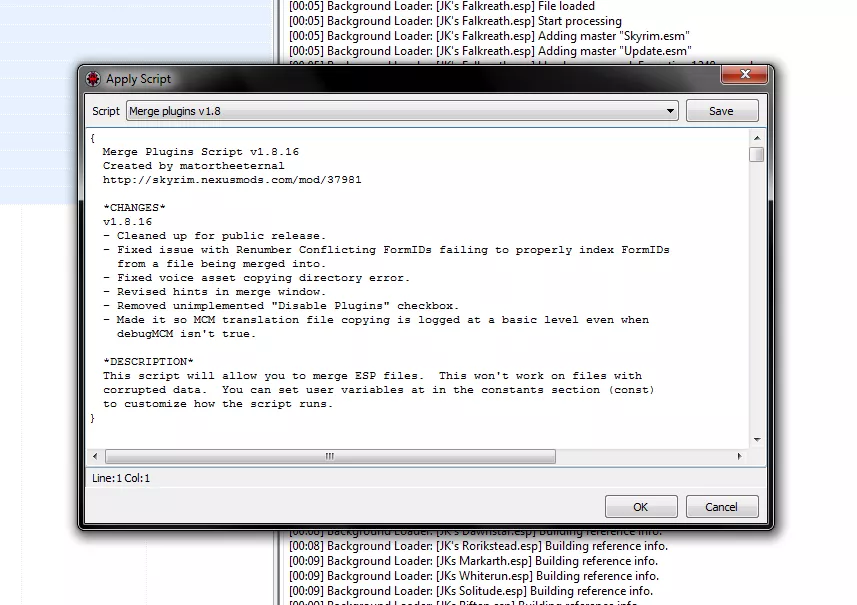
Merge Plugins xEdit Script
TES5Edit 不要の後継版(実行ファイル形式)[ Merge Plugins ] がリリース済
▼概要
TES5Edit 用 Script Plugin「Merge Plugins v1.9」。
Skyrimの仕様上 esp(esm)数の上限(255個)は増やせない。しかしMODを沢山使えばespは増えていく。
そんな各種MODのespを任意で統合し、結果より多くのMODを導入できるようになり、espの管理も楽になるという便利ツールです。
TES5Edit で普通に空espを作り複数のespの内容をそこへコピーしても、大概はFormIDの重複などで指定内容がズレて正常に機能しません。このScriptなら、FormID の再ナンバリングを自動で行い、StandAloneのマージespを安全に作成してくれます。
※255制限
espのロードオーダーは先頭2文字しか認識しない為に16進数の FF =255 がMAXとなる
(実際はUpdata.esmや公式DLCも含む為に導入可能なMOD=esp,esm数は約250。)
・一つのMODで幾つものespを必要としたり、本体espに小さなfixのespが付属するパターンなど
このScriptが活躍する機会は数多くあります。
・後継版の Merge Plugins では不可能な、
日本語化済のespを文字化けすることなくマージできるという利点があります。
(要 TES5Edit をUTF-8対応モードで起動)
----------------------------------------------------------
※ 動作にはTES5Edit3.0.33以降が必要になります(最新は3.2)
《使用法》
1. 解凍したpasファイルを TES5Edit の"Edit Scripts"フォルダに入れる。
2.マージするMODのesp(esm)をSkyrimのDataに入れ TES5Edit でロード。
3.まず対象のespを選択し、右クリックから "Check For errors" でエラーの有無を確認。
(エラーに関する詳細はFAQを参照)
4.次にCtrl+左クリックでマージするespを選択。選ばれるとハイライトされます。
5.右クリックメニューの "Apply Script" を選択。
6.ドロップダウンメニューから"Merge Plugins v1.9"を選んでOK。
[MO環境の場合]
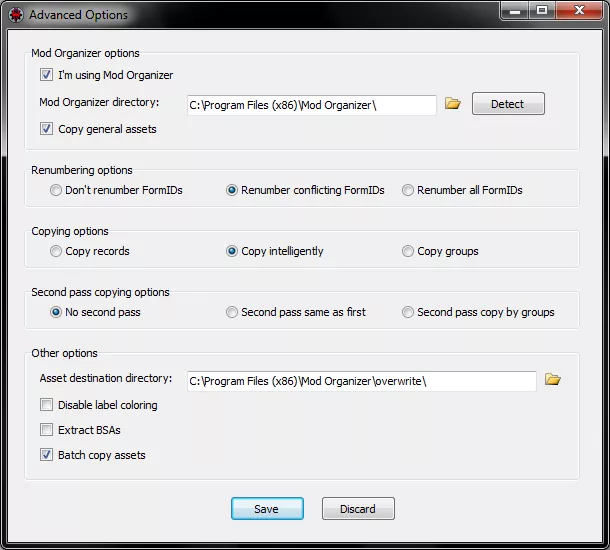
7. Merge Plugins v1.9を初めて実行する時、設定用ウィンドウが出るので、"I'm using Mod Organizer"にチェックを入れて、Mod Organizer がインストールされている階層を指定。(隣のDetectボタンで簡単にできます)また、"Copy General Assets"にもチェックをいれて、ファイルがMOのOverwriteへ送られるように設定。(推奨)そして"Save"をクリック。
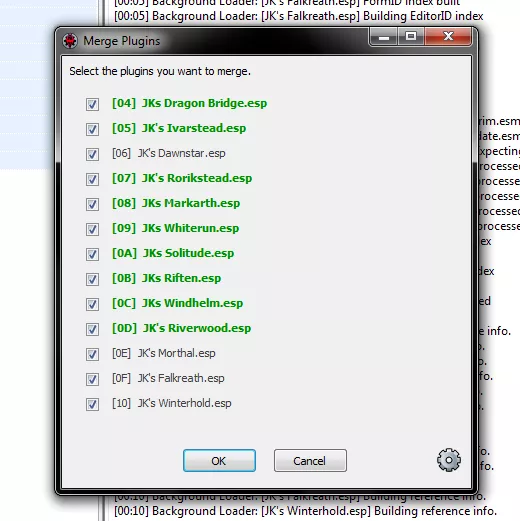
[共通]
8.チェックしたespが表示されるので、マージ対象だけにチェックがついているか確認して"OK"。
9.-- CREATE NEW FILE --で生成されるマージファイルの為の新規ファイル名を入力。
10.マージが完了するまで待つ。
(およそ起こりえないが)もしエラーが発生した場合、スクリプトは停止してログを表示しエラー発生を警告してきます。もしエラーが起きたらそのログをネクサスの受付係へ投稿してください。
11.マージが完了したら、''新たに作られたマージされたespだけ''を保存し、TES5Edit(およびxEdit系)を閉じてください。
[MO環境の場合]
12.MOの"Overwrite"を右クリックして"Creat Mod..."をクリック、名前をつけてください。
この新規のmodを有効にしたら、マージされた複数のmodを無効にしてください。
(右ペインのプラグイン項目の該当espのみです、大本の左ペインのMOD名の場所ではありません、
それをするとファイル不足でテクスチャなどが禿げて紫になります #144参照
↑の記述は 7.の"Copy General Assets"にチェックを入れて、Overwriteにesp以外のファイルが作成されている場合は(ファイルが全て揃っているので)関係ありません)
[共通]
14.ゲームを起動してマージされたespが思った通りに機能しているかを確かめてください。
※作者のmatortheeternal氏の投稿でv1.9.5 (2105-04版)が紹介されているが、正式リリースではない模様。
http://puu.sh/h56YQ.zip (DLがすぐ始まります)
※参考 The Nexus Forums内のマージ結果の報告スレッド(Merging User Reports)
http://forums.nexusmods.com/index.php…Skyrim Nexus, matortheeternal. 10 Mar 2015. Merge Plugins xEdit Script. 6 Jul 2013 <https://www.nexusmods.com/skyrim/mods/37981>.[コメントを読む(183)] [コメントを書く] - ☆ [ユーティリティ] Utopium's Utilities Download ID:84032 Author:Utopium 2017-05-31 23:46 Version:2
-
RATE: ★=4 G=4 TAG: [MCM対応] [Utopium] [ホットキー] [スクリーンショット] [便利MODセット] [日本語化対応]
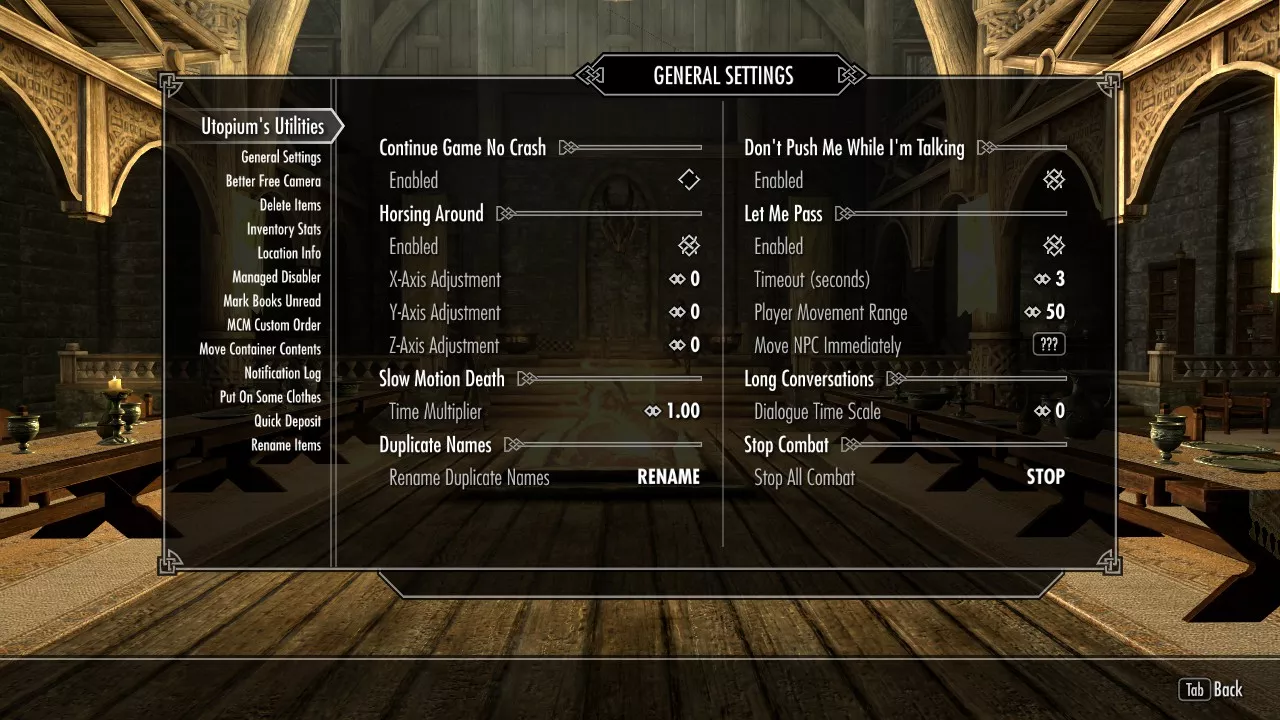
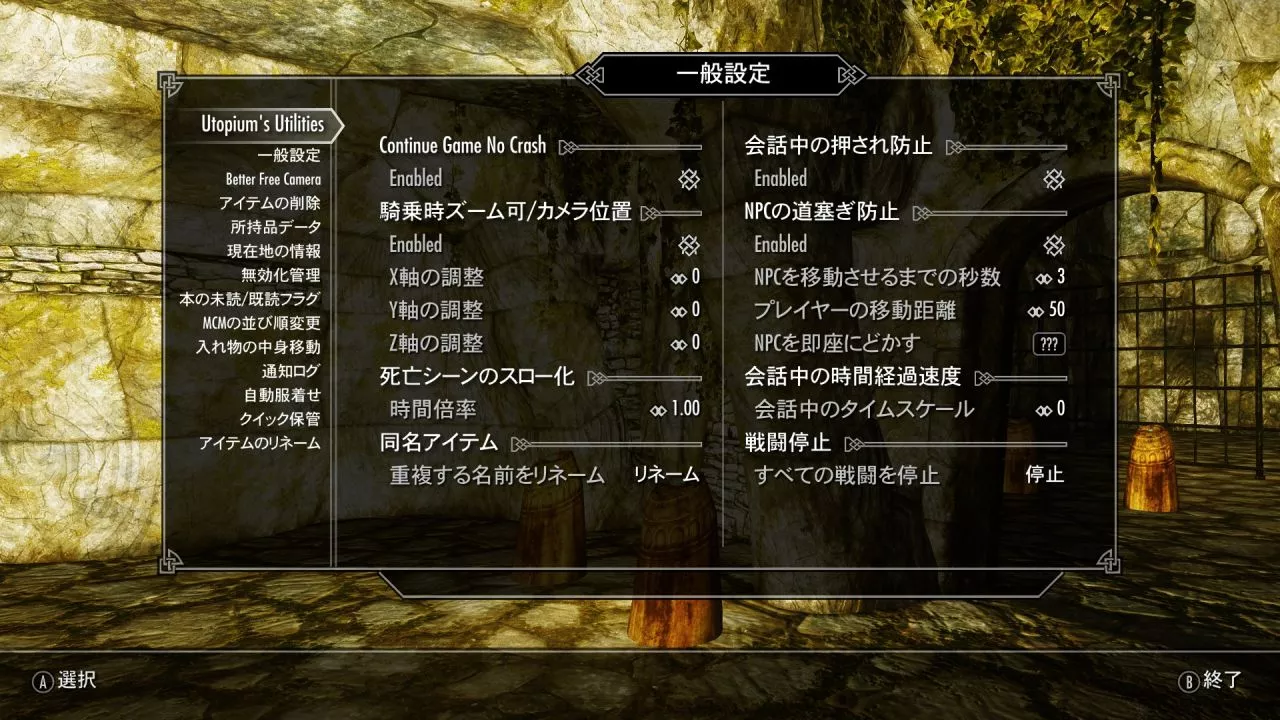
Utopium's Utilities
Utopium's Utility Packの完成版
Utopium氏の各ユーティリティMODを統合したMOD。
espが必要なものは一つにまとまっているためesp枠が節約できます。
Utopium's Utility Packでは追加されるMODの数だけMCMの設定メニューが増えますが、
このMODではその殆どが一つのメニューにまとめられ、コンパクトに収まります。
----------------------
統合されているMod:
>> Utopium's Utility Pack の 15 Mod ※ Clonejuration、Camera Scripterは除く※
Utopium's Utilitiesからの追加分:
・Duplicate Names:
名前が重複するアイテムを全てリネームし、「鉄の鎧 1」のような番号付きの名前に変更する。
MODで同名のアイテムが大量に追加されてしまった場合の区別が楽になります。
・Location Info
現在地の天候、座標、キーワード、Frostfallの気温などを表示する。
・Long Conversations
NPCとの会話時のタイムスケールを変更する。
・Managed Disabler
選択したオブジェクトを無効化します。コンソールのdisableと同じ効果ですが、
こちらは無効化したオブジェクトが専用の管理リストに登録されるため、複数のオブジェクトを簡単に有効化し直すことができます。ホットキーも使用可能。
・Move Container Contents
宝箱のようなコンテナの中身を別のコンテナに移す。家の引越しに便利。
・Slow Motion Death
死亡シーンを設定した倍率でスロー化する。
・Stop Combat
プレイヤーの周囲の全NPCの戦闘を停止させる。
-----------------------------------------------------------------------
Continue Game No Crash については、現在は後継Modである
「Load Game CTD Fix」 の使用が推奨されています。
-----------------------------------------------------------------------
【必須】
SkyUI
SKSE(1.7.1以上) http://skse.silverlock.org/
【日本語化】 要:tesvTranslator
http://skup.dip.jp/up/up13180.zip (v1)
http://skup.dip.jp/up/up13189.zip (v2)Skyrim Nexus, Utopium. 31 May 2017. Utopium's Utilities. 22 May 2017 <https://www.nexusmods.com/skyrim/mods/84032>.[コメントを読む(10)] [コメントを書く] - ☆ [ユーティリティ] Skyrim Pad Config Download ID:655 Author:GPI 2011-11-27 03:34 Version:1.1
-
RATE: ★=4 G=12 TAG: [コントローラー]
Skyrim Pad Config
パッドのボタンに自由に機能を割り当てるための補助ツールです。
skyrim標準のパッド設定機能だと1ボタンに1機能を割り当てるのみで、LB+Aの同時押しなどはセットできません。それを出来るように改良した設定ファイルが幾つかNEXUSにアップされていて、その中で広く利用されているのがXbox360 Controller KeyRemapです。
これを更に自分の好みの配置に再設定したい場合、controlmap.txtの中身を手動で書き換えればいいのですが、Jump 0x39 0xff 0x800 1 1 1 0xC01 といった意味不明な数字の羅列なのでどこをどう変更すればいいのか非常に判りづらいです。
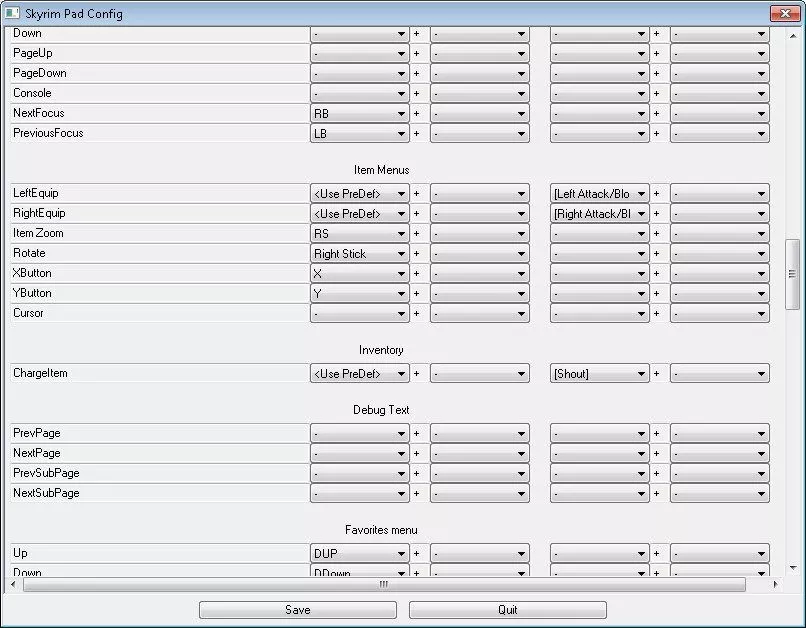
そこでこのコンフィグツールを利用するとプルダウンリストから選ぶ形式で、ジャンプはこのボタン、スニークはこれと簡単に選択してセット出来るようになります。
ツールを起動すると | Forward | - + - | - + - | みたいな画面が出てきます。
Forwardの欄は触らない。- に割り当てたいボタンをセット。2ボタン同時押しは-+-の両方にセット。右にももうひとつ-+-があり予備としてこちらにも同様に割り当て可能です。Skyrim Nexus, GPI. 27 Nov 2011. Skyrim Pad Config. 9 Dec 2011 <https://www.nexusmods.com/skyrim/mods/655>.[コメントを読む(45)] [コメントを書く] - ☆ [ユーティリティ] BOSS Download ID:6 Author:The BOSS Development Team 1970-01-01 09:00 Version:2.1.1
-
RATE: ★=3 G=30 TAG: [Tool] [BOSS] [LOOT]
大量のMODのespのロード順を調整し、有害な競合を回避する為のプログラムです。
Wrye Bashと併用することでタグ付も自動で行なってくれます。
こちらもWrye Bashと共に必須ツール。
現在の名称はLOOT
ダウンロードはこちらから
http://loot.github.io/
https://loot.readthedocs.io/en/latest/
※旧版 BOSS (http://boss-developers.github.io/)
●使用方法(インストーラー版の場合)
install.exeを実行してBOSSをインストール。
TESV.exeが有るフォルダにBOSS\BOSS.exeがあるので実行。
MODのロード順が変更されます。
●BOSSに登録されていないMODなどをUser Rulesを作ってロード順を変更する方法
1.TESV.exeがあるフォルダのBOSS\BOSS GUI.exeを起動
2.ボタン"Edit User Rules"をクリックするとUser Rules Managerが起動します。
3.右カラムにある"Installed Plugins"からロード順を変更したいMODを、
ドラッグ&ドロップで左カラム"Rule Editor"の"for"にドロップ
4."Sort Item"と"Sort"にチェックを入れ、再び"Installed Plugins"から、
読み込ませたい位置にあるMODを"Sort"の横にあるテキストボックスにドラッグ&ドロップ
5.すぐ横のプルダウンで手順4で入れたMODのbefore(前)かafter(後)を選択します。
6.左下ボタン"Create New Rule"→右下ボタン"Save and Exit"で完了。
7.設定完了後、通常どおりBOSSを実行する事で反映されます。
上記は最も簡単なルール追加方法で詳細はWikiなどでご確認下さい。
※ 注意点
BOSS使用後、最適な並び順にしてくれると同時に様々な注意すべきポイントも併記してくれますが
これはespのCRCデータを元にver違いを判別しています
(verが違えばデータサイズが違うのでespが同一名でも違いがわかるということです)
つまり何らかの変更が加わっていてCRCデータがオリジナルと違うと判別出来ないようになるので
(並び順自体はesp名だけで判別しているようです)
正しい利用方としては、MODを導入したらまずはBOSSを使用してから、日本語化等をするほうが
より詳しい情報を得られることになります。
※ BOSSとLOOTの並び順の違い 及び ツールの根本的な解説
両者を使った場合、かなりの並び順の違いに戸惑う人もいると思いますが、基本どちらでも一緒です。例えば、Skyrim.esmに対しての上書き要素の無いMODならば先頭でも一番後でも起動後は何も変わりないので、便宜上並べただけでその順番である具体的な意味はさほどないのです。
重要となるのは、上書き要素のあるMOD同士の関連性、つまりどちらを先にするか後にするかになります。これは両者アプローチが違うので若干並び方に違いが出ますが、どちらとも「問題が起きにくい並び順」の結果です。そもそも千差万別の無限の組み合わせのあるMOD同士のベストとなる並びをきっちり導き出してくれるのは「不可能」です。ただどちらも合格点を満たすベターな並びにはなっているはずで、導入しているMOD環境によってはBOSSがよりベストに近い並びになる場合もありますし、LOOTの方が良い結果になる場合も当然あります。
つまり両ツールはあくまでもベストな並びに近いある程度の基準を満たしたベターとしての並びの雛形を示してくれる「補助」ツールです。全てのMODを並び替えてくれるとはいえ、特別に手を加えてくれる機能は無いのです。あるMODとMODを完全に併用するのに互換パッチが必要な場合、パッチを導入しなければどんな並びにしても絶対に動作しませんし、併用不可なMOD同士はどうやって並べても無理なのは想像してもらえばわかると思います。
とはいえ、この両MODが素晴らしいことには変わりありませんし、大量のMODをまずは並び替えるのには非常に優秀で他には無いものです。ただ単純に使用しただけではあくまでもベターな並びなので、自環境に合わせて手動で並び替えが必要な場合もあります。
もし完璧な競合回避を求めるならTES5Editとの併用が必要不可欠です。並び替えの後は全てのMOD構成で項目の上書き関係を調べ互換パッチが必要なところは作成し、どうしても無理なものは導入を諦めるなどの手間をかけて、初めてベストなMOD環境が完成します。
●併用推奨MOD
TES5Edit
Wrye Bash - MOVED
BOSS Userlist Manager - BUM
●こちらの記事で詳しく紹介されています
http://wiki.skyrim.z49.org/?MOD%2FToo…
※使用上のtips
MOでの使用時、LOOTを起動しても、正常にLOOTが起動せず操作ができないことがあります。#137
その場合、MOの引数に "--single-process" を追加してみてください。#138Skyrim Nexus, The BOSS Development Team. 1 Jan 1970. BOSS. 9 Dec 2011 <https://www.nexusmods.com/skyrim/mods/6>.[コメントを読む(148)] [コメントを書く] - ☆ [ユーティリティ] MaxMerge AutoMerge Download ID:122140 Author:Mhacks79 2026-08-25 11:11 Version:1
-
RATE: ★=4 TAG: [Tool] [MOD管理] [ユーティリティ]
🤖 AI要約原文からAIが自動生成した要約の為、内容は未検証です。 2026-08-11 [このMODの説明を記入する]
MaxMerge AutoMerge
ベセスダゲーム全対応の自動プラグインマージツール。xEditやzMergeなしで、ロードオーダー全体を読み込んでマージ可能なプラグインを自動検出し、マージプラグインを生成。依存するプラグインの参照も自動修正。
▼ 主な特徴
・Delta戦略による3方向マージで、複数MODの変更を両立
・リスト・フラグ・Papyrusスクリプトも統合
・マージ不可プラグインには理由を明記
・マージ前のスナップショット保存で安全性確保
・参照の破損検出と修正、FaceGen/音声ファイルの再インデックス
▼ 対応環境
・Skyrim LE/SE/AE/VR、Enderal、Fallout 4/NV/3、Oblivion
・Mod Organizer 2、Vortex、NMM、Wrye Bash対応
・Windows 64bit、BSArch必須
▼ 制限事項
・セル・ワールドスペース・配置参照はマージ不可
・ファイル名参照のMODは除外
・ESLプラグインはSE/AE/VRとFO4では既定で除外Skyrim Nexus, Mhacks79. 25 Aug 2026. MaxMerge AutoMerge. 11 Aug 2026 <https://www.nexusmods.com/skyrim/mods/122140>.[コメントを書く] - ☆ [ユーティリティ] DXVK - Vulkan-based translation layer for D3D9 Download ID:111812 Author:doitsujin - Sporif 2022-11-12 06:15 Version:2.0
-
RATE: ★=3 G=1 TAG: [パフォーマンス] [グラフィックス] [削除済み]
削除済み
-------
Skyrimを「Vulkan」(OpenGLの後継にあたるオープンライセンスAPI)に対応させるMod。
Vulkan対応のグラフィックカードが必要だが、
「最新のシステムのほとんどでゲームのパフォーマンスが向上します」とのこと。
導入時はダウンロードしたファイルを展開してSkyrimのルートフォルダにコピーする。
コピー先がSkyrimのルートフォルダなので、Dataフォルダ配下を対象とするMod管理ツールでは扱えない。
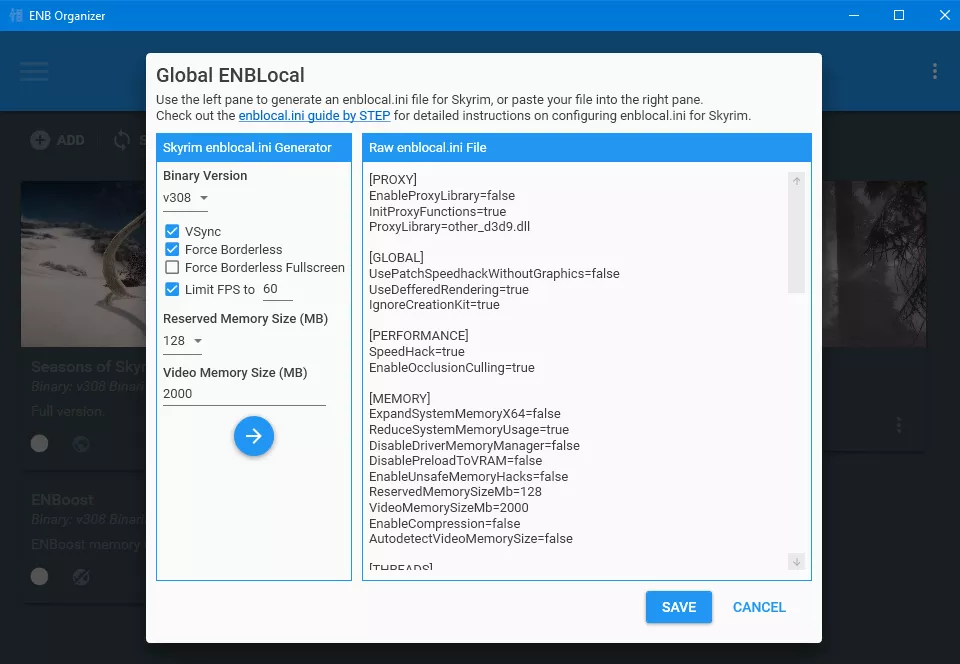
同じくDirectXの呼び出しを置き換えるENBとDLL「d3d9.dll」が競合するため、
ENBと併用する場合はDXVK側のDLL「d3d9.dll」を「dxvk.dll」へリネームし、
enblocal.iniを以下へ修正する。
(Skyrim→ENBのd3d9.dll→[proxy呼び出し]→dxvk.dll→[VulkanのAPI])
[PROXY]
EnableProxyLibrary=true
InitProxyFunctions=true
ProxyLibrary=dxvk.dll
DXVKそのものはSkyrim専用ではない、最新のリリース情報は以下。
Nexus掲載のModはSkyrim LE用の32bit DirectX9版のDLLと設定ファイル(dxvk.conf)を同梱した物。
https://github.com/doitsujin/dxvk/rel…
注意点として、草のアンチエイリアスがおかしくなるなどの描画バグが発生する可能性あり、
またReshadeを併用する場合はVulkanモードを選択する必要がある。
シェーダコンパイル動作でカクつきが発生する場合がある。
シェーダコンパイラの動作状態を表示したい場合は、dxvk.confで「dxvk.hud = compiler」を指定する。
dxvk.hudで指定可能な他の変数名はhttps://github.com/doitsujin/dxvk#HUDを参照。Skyrim Nexus, doitsujin - Sporif. 12 Nov 2022. DXVK - Vulkan-based translation layer for D3D9. 9 May 2022 <https://www.nexusmods.com/skyrim/mods/111812>.[コメントを読む(6)] [コメントを書く] -
スポンサーリンク
-
スポンサーリンク
- ◀ 前のページ 次のページ ▶