tool おすすめMOD順 PAGE 2search
- ☆ [ユーティリティ] Merge Plugins Download ID:69905 Author:Mator 2016-12-29 17:25 Version:2.3.1
-
RATE: ★=10 G=13 TAG: [Tool] [日本語化対応] [問題解決]

Merge Plugins
サポートが終了(2018/05/21)しています。
しかし、機能の改良などが後継のツールで進行中です。詳細は文末を参照してください。
このtoolは何?
Merge Plugins xEdit Script の後継です(standalone動作)。
TES5Edit を介さず単体のexeとして動作します。
具体的には以下の通り。
・Mod Organizer 対応
・Nexus Mod Manager version 0.60a以上
※以下、筆者MOでの方法しかわかりませんのでご了承願います。
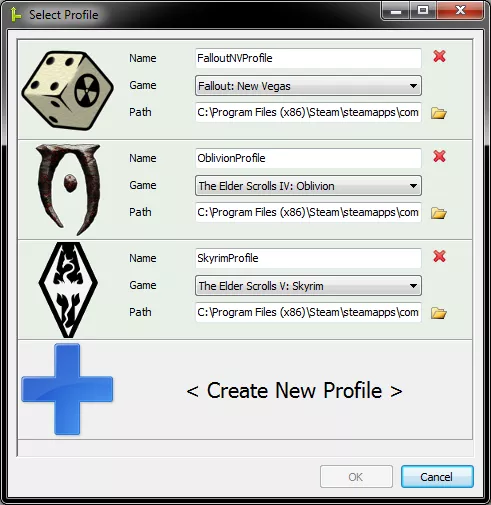
●言語設定で日本語を選んだ場合、英語を選んだ場合の名称として
日本語(英語) と括弧で併記しています、言語設定に合わせて読み替えてください。
●言語設定で日本語を選んだ場合、全てのポップアップされるヘルプを翻訳してありますので
参考にしてください。
使用上でのtips:
・(標準設定では)mergeで作成されたespを含むfileはTES5Edit版と違い直接MOのModsフォルダに配置されます。その為、MOで 最新の状態に更新 をしてください。
・起動直後はbackgroundで読み込みをしていますので、左下のカウンターが終わるまで待ってください。一番下の中央少し右寄りにある砂時計マークが消えるまで若干の時間を要します。
この砂時計が消えるまで マージ(merge) や エラーの確認(check errors) はできません。
・一回の起動で、複数種類のmergeが作成可能です。
・255個以上のプラグインをアクティブにすることはできません。
マージしたmodによって最後の一枠のプラグインスロットが消費されますので、
254個以上のプラグインを読み込まないでください。
設定の上でのtips:
・options の 連携(Integrations) に各種設定項目がありますので設定してください。
※MO使用の場合にはMOに登録して、このtoolのexeを叩く必要があります。
MOの設定では、このexeのみの登録で問題ありません。
(開始フォルダ、引数、他のチェックはいりません)
●連携(Integrations)のMO セクションでは
・Mod Organizerを使用(I'm using Mod Organizer)にチェックしてください。
・ファイル纏めてコピー にチェックしてください。
作成されたmodのスタンドアローン化が可能です。
MOの左ペインからマージ元modのチェックが外せます。
この項目と連動して、
Options の マージ(Merging)タブ に Batch copy assets があります。
merge処理終盤にmergeされたmodのコピーをdos窓で一括して行うかの設定です、
基本、チェックしてください。しない場合にはマージ処理中に順次コピーが行われます。
mod作成が終わったあと、該当フォルダに空フォルダしか作られなかった場合には
チェックを外して様子をみてください。
ただし、この場合、この設定の意義としてmerge処理時のコピーによる高負荷対策なので、
大量にmergeした場合、マシンによっては負荷で落ちる可能性が高じます。
また、hddの空き容量的に厳しいなど、ファイル纏めてコピー に敢えてチェックしない場合、
スタンドアローン化はできませんが、MOの右ペインからマージ元modのespのチェックを
外すことは可能です。(マージで作成されたespの有効化もお忘れなく)
注: 左ペインのチェックを外してしまうとテクスチャなどが読み込まれず、
テクスチャが禿げて紫または青化します。
※以下の項目は自動検出ボタンのクリックである程度検出されます。
・MOのpathは、例として E:\Mod Organizer\ です。
・MOのmanager mods pathは 例として、E:\Mod Organizer\mods\ です。
●Papyrus セクションは
・Champollion a PEX to Papyrus decompiler の項目がありますので必要な場合は
OSの種類に関係なく32bit版を使用してください。
下記Papyrus Compilerと同様、MOの仕様により64bit版では動作しません。
このtoolはpexのソース(psc)がないものからソースを生成する内部処理で使用します。
具体的には、
fragmentationやマージで不具合が発生するmodの結合処理を行うために使用します。
・Papyrus Compiler pathは
事前に、Papyrus Compiler Patch for x64 Systems で処理しておく必要があります。
skyrimのフォルダ\Papyrus Compiler\PapyrusCompiler.exe です。
・Papyrus flags pathは
skyrimのフォルダ\Data\scripts\sourceTESV_Papyrus_Flags.flg です。
●BSAs セクションは
・BSAopt - Bethesda Archive Management and Optimization の項目がありますので
必要な場合はOSの種類に関係なく32bit版を使用してください。
上記Papyrus Compilerと同様、MOの仕様により64bit版では動作しません。
※BSAopt - beta/Beta 2.0.0をdownloadして下さい。
このtoolは、Creation Kitに付属している、
bsaの圧縮展開toolである、Archive.exeより高圧縮な為、
fileサイズの削減(hdd使用容量の削減)効果を期待して使用しています。
・BSAOpt optionsは上記を登録すれば自動で入力されます。
※日本語化済みプラグインのマージ方法:
・[Skyrim SE]xTranslatorが必要です。まず「コードページの強制」オプションを原文utf8、訳文932に
設定してからssetranslatorでマージ前の日本語化済みespを開き、そのまま上書き保存して閉じます。
これで文字コードが932に変更され、Merge Pluginsによる文字化けを防止することができます。
↓
・マージを終えたら忘れずに文字コードを元に戻しましょう。
ssetranslatorに移り、コードページの強制オプションを原文932、訳文utf8に設定してから
マージ後のespを開き、先ほどと同じように上書き保存して閉じてください。
※Leveled Listのマージについて:
・1つのLeveld Listに2つ以上のプラグインが変更を加えている場合、Merge Pluginsでは
競合を解消できないため、マージする前にWrye BashでBashed Patchを作成しておきましょう。
作成したBashed Patchを一緒にマージすることでLeveled Listを競合させずにマージできます。
もしくは、同作者の Mator Smash を使用して
Leveled Listを持つmodのpatchを作成し、マージします。
※MO2でMerge Pluginsを使用する方法:
MO2をポータブルモードで起動してください。
Merge PluginsはModOrganizer.iniを見て使用中のプロファイルを判断をしています。
MO1は、自分のインスト-ルされたフォルダへこのファイルを作成していましたが、
MO2は仕様の変更により、インスタンスモードとポータブルモードが選べます。
インスタンスモードで起動すると、
C:\Users\ユーザ名\AppData\Local\ModOrganizer\Skyrim\ModOrganizer.ini
へ作成されますので、Merge Pluginsがこのファイルを見失います。
また、インスタンスモードでは、
Merge Plugins ⇒ 連携タブ ⇒ ModOrganizerを使用 にチェックしても見失ったままなので、
"OK"が押せません。
そのため、マージされたmodのテクスチャやメッシュのコピーがされなくなります。
詳細は、下記を参照してください。
https://github.com/matortheeternal/me…
備考:
残念なことに、Merge Pluginsの更新やサポートは、今後ないとのことです(2018/05/21)
対処方法は上記のみとなります。
●関連MOD
・MergePlugins Trimmer
・https://github.com/deorder/mo2-plugins
MO2用関連プラグイン [Skyrim SE]Mod Organizer 2
●日本語化
http://skup.dip.jp/up/up13591.zip version 2.3.1 #50
=============================================================================
後継にあたるzEditの簡易的な説明
=============================================================================
Merge Pluginsなどの機能が含まれた後継版がリリースされています。
zEdit ⇒ https://github.com/z-edit/zedit/releases
●特徴
・日本語化されたModでも文字化けしません。
・Merge Plugins同様に一度の起動で複数のマージが可能です。
・読み込むプラグイン数に、255個制限はありません。
・MO2のインスタンスモードにも対応しています(Merge Pluginsはポータブルモードのみ)
・マージ機能(zMerge)以外に、TES5Edit同等の機能(zEdit)、
クリーニング機能(zClean)もあります。
●設定上の注意事項
・MOを使用しているならMO経由で起動する。
・"Games Profiles" のパス指定
例:Skyrimのインスト-ル場所 ⇒ E:\Skyrim
E:\Skyrim ⇒ 自動認識で末尾の "\" がなかった場合は手動で追加する。
E:\Skyrim\ 末尾の"\"がないとエラーが出ます。
・"Games Profiles" ⇒ "Language"に Japanese を選択。
引数ではない点に注意。
※UIの日本語化ではなく、日本語化されたModの文字化け対策です。
・Mod管理ツールとの連携
Integration Settings ⇒ MO2の場所(MO1とMO2、Vortex、NMMを設定可能)
・マージされ生成したModを格納する場所の設定
Merge Settings ⇒ Merge output path ⇒ MO2の\mods の場所。
・Merge Pluginsでは "ファイルを一括コピー" にあたる機能。
(メッシュやテクスチャなどをコピー)はSS4枚目参照 #64
●マージ手順
#616
skyrim本体とこのzEDIT以外必要ありません
マージするespの事前クリーニングはSEEDITなどで環境に合わせてどうぞ
以下、マージ操作の流れです
設定1
1.解凍してzEdit.exeをクリック。zEDITを開き、中央にスカイリムロゴが表示された画面
・右上の歯車か、中央ロゴ右下の歯車を押し [Game Profiles] マージしたいゲームの現環境を確認して違ったら変更
確認終わったら [Add profile] を押す
・ロゴの上の [zEDIT] を右上の▼を押して [ZMerge] に変更する
・ロゴの下はマージするゲームの名前であるのを確認
2.マージしたespの置き場所を指定する
・右上の歯車を押し[Merge Settings] から [Merge output path] で任意の場所を設定
3.[Start Session] を押すと画面が変わる
設定2
1.左下にある [Create Merge] を押すとボックスが出て[四つのタブ]を以下に設定する
・[Details] マージして新しく作るespに”任意”の命名を[Name]に書き込む。[Filename]は自動で書き換わる
Merge Methodは Clean-Merge down (improved)を選択 ok押す
注意!ここで決めたesp名は後で変更しない
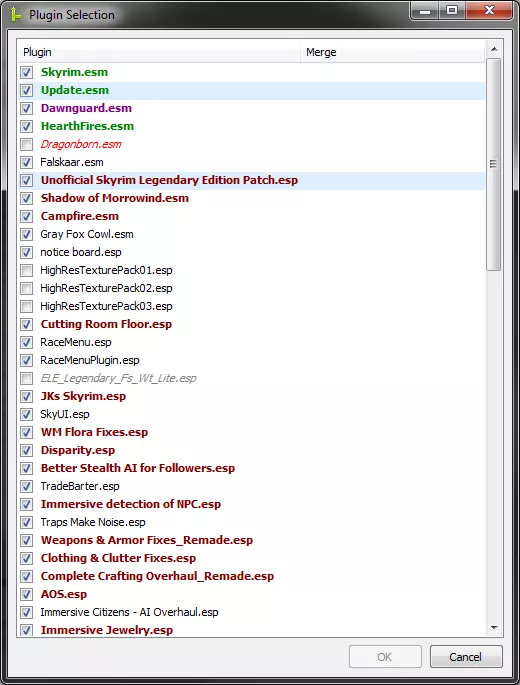
・[Plugin] にてマージするespをすべて選択 ok押す
・[LoadOrder] は [Usegameloadorder] にチェック、事前にLOOTしておくこと ok押す
・[Data] マージしたいespの保管場所全一覧が表示される、Dataフォルダ以外にあるespも選択できる ok押す
マージする
1.設定した情報表示されたボックスの右側に [Build],[Edit],[Delete]ボタン
・Buildを押すとマージされる、ゲージが100%になったら完了閉じる
設定情報はセーブされる、マージするespが認識できる限り開けばすぐマージできる
また設定はいくつも残すことが可能、[Delete]押せば消えるSkyrim Nexus, Mator. 29 Dec 2016. Merge Plugins. 24 Dec 2015 <https://www.nexusmods.com/skyrim/mods/69905>.[コメントを読む(74)] [コメントを書く] -
PR
-
PR
- ☆ [ユーティリティ] Automation Tools for TES5Edit Download ID:49373 Author:Mator 2014-10-07 16:30 Version:1.5c
-
RATE: ★=9 G=6 TAG: [Tool] [MOD作成] [ユーティリティ] [TES5Edit]
Automation Tools for TES5Edit
TES5Edit用のスクリプトパッケージ
含まれるファイル
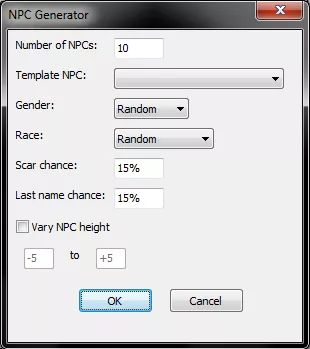
1 AT - NPC Generator v1.6.pas
・NPCを迅速に作成(約2秒)
・NPCは無数の組み合わせから完全にランダムに作成され
同じようなNPCを見ることは無くなるでしょう
・NPCはTES5Editで利用可能なassetsから生成されます
髪・目・眉・髭などのmodも特別な操作をすることも無く適用されます
・一度に100人のNPCを作成可能
・パラメータを簡単にカスタマイズできるUI
・ゲーム内で正しく顔を表示させるためにCKでの作業(Ctrl+Alt+F4)を推奨します
2 AT - Armor Mod Builder v1.3.pas
・パラメータの入力とNetImmerse model filesのフォルダを使用し
防具modを作成できます
・兜・胴防具・篭手・ブーツ・盾・クロークの6種に対応
・レシピの生成
・12のcondition functionsのプリセットから複数使用可能
・TES5EditでAssetsファイルを読み込むのでカスタム素材などの利用が可能
・自動での指定ディレクトリのnifファイル認識が失敗する場合
手動でのnifファイルへのタグ付けが可能
・ワールド内への配置には対応してません
3 AT - QuickChange v2.3.pas
・8個の機能を使ってrecordのバッチ処理を可能にします
・ElementAssign:リストにelementを追加します
・Add:elementを作成します
・Remove:elementを削除します
・Replace:elementのvalueを新たなものにリプレイスします
・Formula:integer valued elementに式を適用し新たなvalueを生成します
・Restore:上書処理されているelementのvalueを修復します
・TemplateRestore:指定のelementのvalueを武器・鎧のtemplate recordのvalueにします
・Copy:指定のpathの単体/複数のelementを選択したrecordにコピーします
・Import:CSVファイルのrecordを選択したrecordにインポートします
4 AT - QuickDisplay v1.4.pas
・指定のpathで選択したrecordのvalueをメッセージログとして表示可能にします
・valueをtxtかCSVの形式でエクスポート可能にします
・上記のQuickChangeのインポート機能と併用することで
valueの調整が迅速かつ簡単に行えます
5 AT - Replace FormID v1.2.pas
・選択したrecordのFormIDをリプレイス可能
・簡単にFormIDのリストを読み込む事が可能
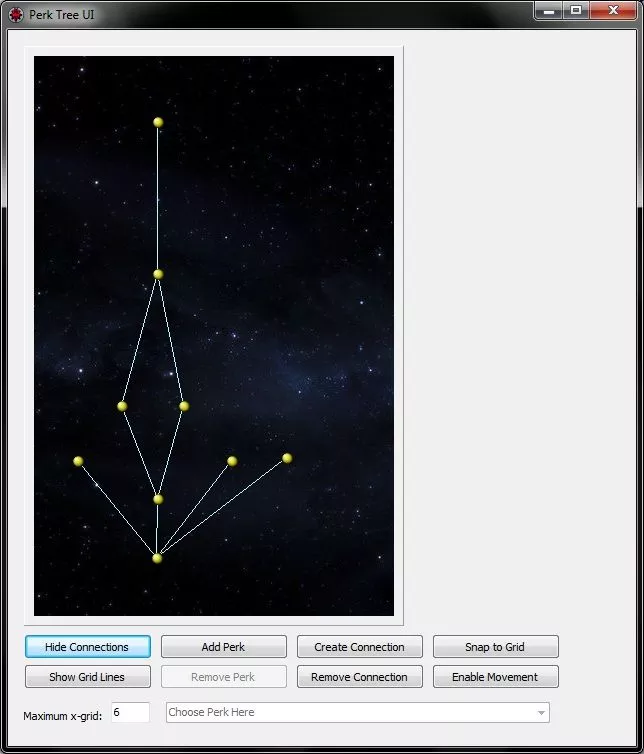
6 AT - PerkTreeUI v1.2.pas
・バニラ及びmodのパークツリーを読み込み編集できます
・パークツリーを全体ではなく個別に編集できます
ウィンドウに表示されている物がそのままゲームに反映されます
・パークの追加・削除、コネクションの作成・削除などがUI上で全て行えます
・特定の変更だけの保存、全ての変更の保存がセーブダイアログウィンドウで選択できます
・選択してクリックするだけで容易に作業ができます
10 AT - CCOR Compatibility Script v1.0
・Complete Crafting Overhaul Remadeの互換パッチを作製できます、適切に動作させるには「CCOResource.esp」か「Complete Crafting Overhaul_Remade.esp」が互換パッチを作りたいmodと同時に読み込まれている必要があります
11 AT - Break it Down v1.0.pas
・選択したレシピの装備を溶鉱炉で解体出来るようにCOBJを編集、解体した時に得られる素材も任意で設定可能
必須
TES5Edit (3.0.31)
DL後解凍したファイルをTES5Editフォルダに
※
正直スクリプトとか全くわからないので上記の説明には間違いが多々あると思います
というか絶対あります
descriptionを必ず参照の上、修正お願いします
●類似ツール
Automated Leveled List Addition
MODアイテムの Leveled List を自動作成できるほか、
元のアイテムにエンチャントを付与した、派生アイテムの自動作成、
アイテムの作成・強化・分解レシピの自動作成もできます
●xEdit最新版向けQuickChangeスクリプト
https://drive.google.com/file/d/196vs…
レコードのRemoveが動作しない問題を修正できますSkyrim Nexus, Mator. 7 Oct 2014. Automation Tools for TES5Edit. 14 Jan 2014 <https://www.nexusmods.com/skyrim/mods/49373>.[コメントを読む(15)] [コメントを書く] - ☆ [ユーティリティ] Champollion a PEX to Papyrus decompiler Download ID:35307 Author:li1nx 2013-04-29 18:19 Version:1.0.1
-
RATE: ★=9 G=5 TAG: [Tool] [MOD作成]
Champollion a PEX to Papyrus decompiler
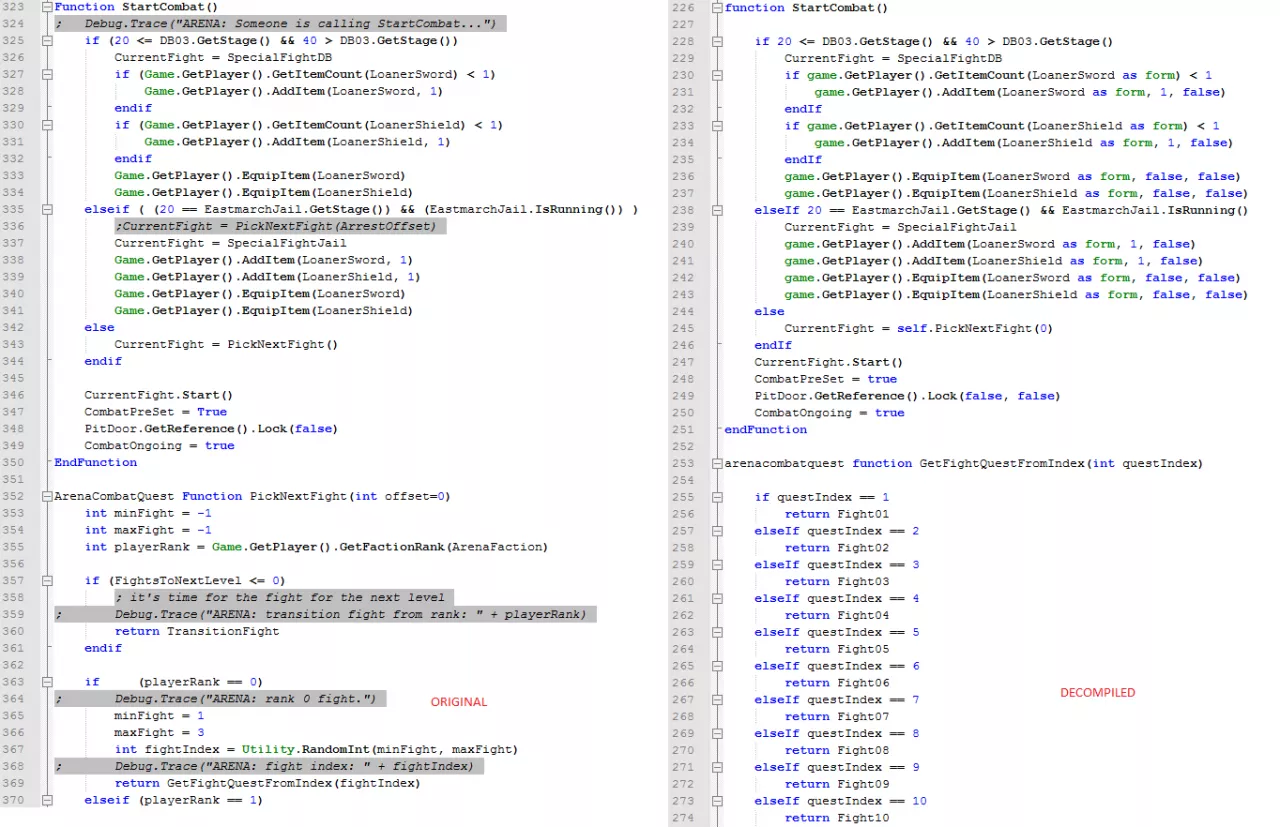
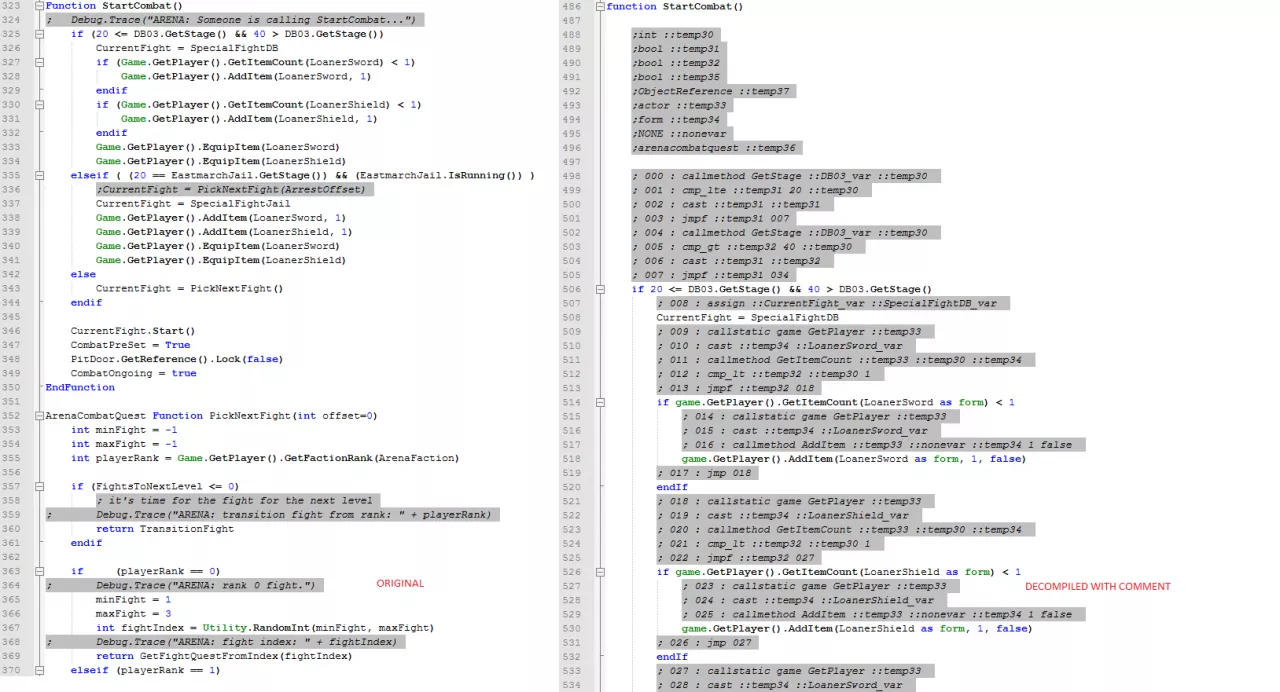
pexファイルをデコンパイルしてpecファイルを取得するアプリケーションです。
64bit版と32bit版があります。
CUIのみでパラメータは同梱のドキュメントを読んで下さい。
必須環境
c++ランタイム(同梱されています)
関連
[Skyrim SE]ChampollionGuiSkyrim Nexus, li1nx. 29 Apr 2013. Champollion a PEX to Papyrus decompiler. 27 Apr 2013 <https://www.nexusmods.com/skyrim/mods/35307>.[コメントを読む(9)] [コメントを書く] - ☆ [ユーティリティ] TES5LODGen Download ID:62698 Author:Ehamloptiran Sheson and TES5Edit Team 2019-06-11 21:06 Version:3.2.1
-
RATE: ★=9 G=2 TAG: [Tool] [遠景] [LOD]
TES5LODGen
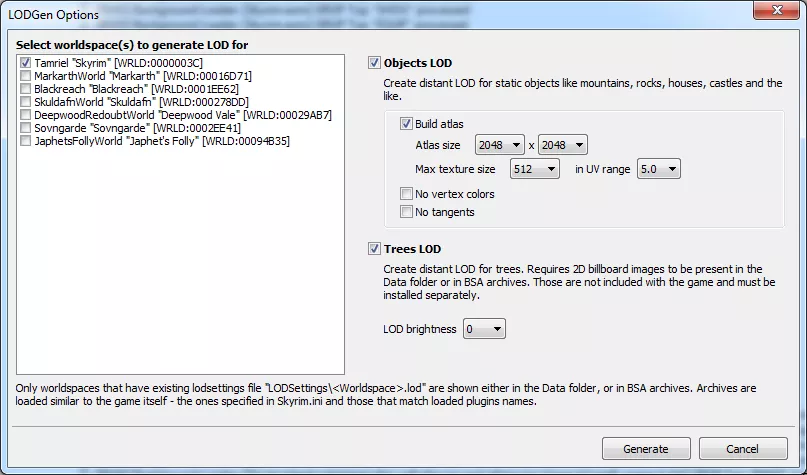
Oblivionにもあったツールで、遠景を生成するツールです。
Skyrimの画面は近くの高精度なオブジェクトと
遠景用の低精度なオブジェクトで形成されますが、
木を変更したり新しい村を追加したりなどした場合に
遠景用のオブジェクトにはこれが反映されていないため、
近くに寄った場合と遠景とで食い違いが発生します。
プログラムにより遠景を生成することで、この食い違いをなくすModです。
生成完了時には"You can close this application now"と表示されますSkyrim Nexus, Ehamloptiran Sheson and TES5Edit Team. 11 Jun 2019. TES5LODGen. 6 Mar 2015 <https://www.nexusmods.com/skyrim/mods/62698>.[コメントを読む(7)] [コメントを書く] - ☆ [ユーティリティ] bat file creation tool Download ID:58619 Author:tokimune1124 2014-11-13 16:03 Version:1..5
-
RATE: ★=8 G=17 TAG: [Tool] [bat] [チート] [日本語化対応]
bat file creation tool
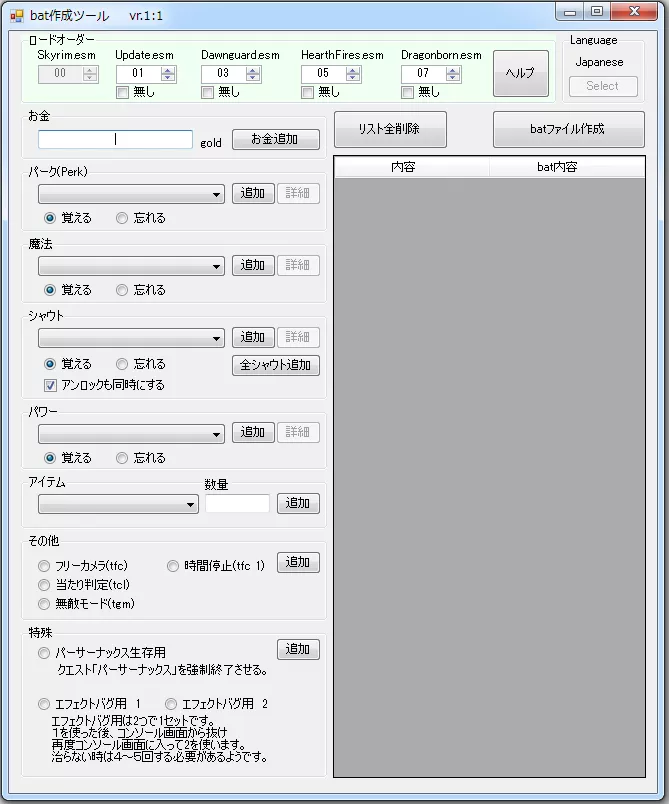
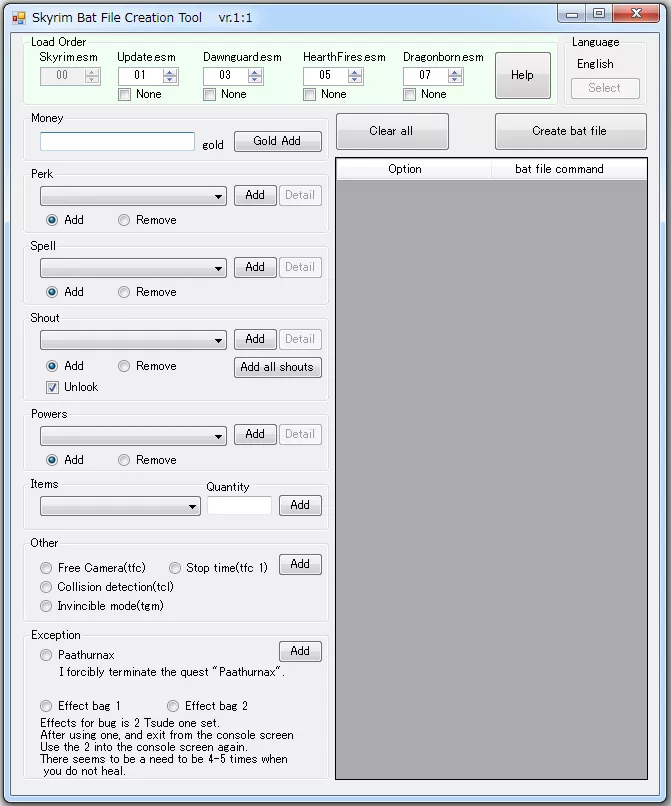
コンソールで使えるbatファイルを作成するための補助ツールです。
skyrim本体には一切関係しません。
必須
.NET Framework4 (起動できなかった時はこれをチェックしてみてください)
-+- 導入方法 -+-
お使いのPCがwin-vista以降のものであれば
適当な場所にDLして解凍した後は起動するだけです。
skyrimの動作環境と一切関係しないのでお好みの場所で大丈夫です。
起動時にエラーが出て起動できない時は.NET Framework4をチェックしてみてください。
windows updateからチェックできるはずです。
ダメなときはこちらから
.NET Framework 4 ダウンロード - Microsoft .NET
http://www.microsoft.com/ja-jp/net/ne…
-+- 使い方 -+-
直感的に使っていただけると信じております(ぇ
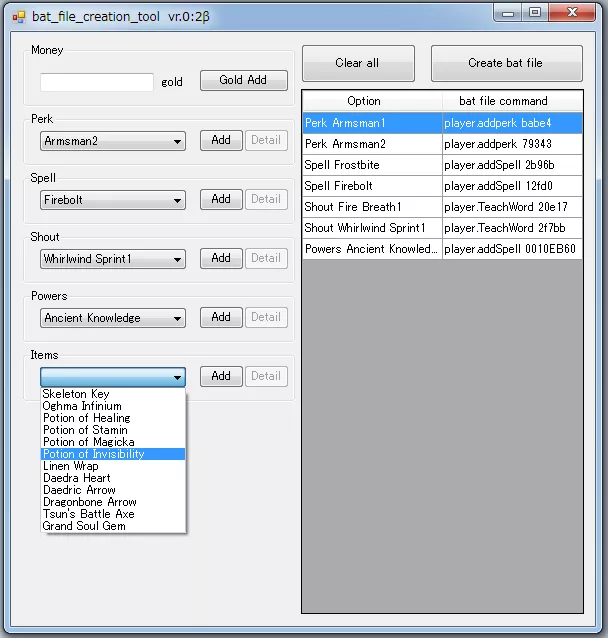
お金やパークなどお好みの物を選択した後、追加ボタンを押します。
リストに追加されたものが載っていきます。
リスト右側は追加する内容
左側は実際にbatファイルに書き込まれる内容です。
「batファイル作成」ボタンを押せば任意の場所に保存することができます。
※注意
ゲーム中からコンソールを利用してbatファイルを利用できるのはskyrim本体があるフォルダ内だけです。
-+- エフェクトバグ -+-
エフェクトバグとは、不明な理由でエフェクトが足元などに永続的に表示されてしまうバグです。
対応するコマンドを複数回行えば解消されるようです。
動作を確認して安全そうなモノから実装しました。
ただ再現出来ていないですし副作用なども不明です。
-+- 現在の状況 -+-
現在はベータバージョンです。
ツールとしての形が出来たばかりでバグを大量に含んでいると思われます。
特にアイテムやパークのIDなどは一切チェックをしていません。
順次チェックとして修正していくのでお待ちください。
実装済み
-パーク
-スペル
-シャウト
-アイテム(網羅はしません)
-パワー
実装予定
-アイテム追加分(網羅はしません)
-各詳細ページ(複数選択が可能なページ)
多言語化
天候変更コマンド(Cot対応)
-+- 英語対応 -+-
作者は一切英語ができないのですが、万が一を考えて英語対応をしております。
ただ動作チェックは出来ても翻訳自体がGoogle翻訳頼りなので
英訳などに間違いがあれば教えていただけると嬉しいです。
英語でのご指摘でもがんばって読ませて頂きます。
-+- 履歴 -+-
Vr0:1 公開版
Vr0:2 パワーとアイテムを追加、英語版でのMISSを修正
Vr0:3 その他と特殊を追加、同じ項目を複数追加できるバグを修正、シャウトの開放を追加
Vr1:1 各種ID等をチェックしたのと日本語英語共に安定したのでメジャーバージョンアップ、ついでに正式化(βが外れました)
パワーや魔法等の項目に「覚える」と「忘れる」を追加
スカイリムの各種esmのロードオーダーの入録欄を設けました。
エフェクトバグを仮実装
Vr1:2 Perkの詳細ページを実装。
グラフィックバグ用のコマンド追加。
日本語版に英語の説明が交じるバグを修正。
プログラムを多言語化に向けて改良。
-+- 既知の問題点 -+-
特定のセルに移動するCOCコマンドはバッチでは正しく作動しません。
CTDしてしまいます。
よって実装不能です。
●SSE版: [Skyrim SE]bat file creation toolSkyrim Nexus, tokimune1124. 13 Nov 2014. bat file creation tool. 1 Oct 2014 <https://www.nexusmods.com/skyrim/mods/58619>.[コメントを読む(35)] [コメントを書く] - ☆ [ユーティリティ] BethINI Download ID:69787 Author:DoubleYou 2022-05-01 07:53 Version:3.6.1
-
RATE: ★=8 G=8 TAG: [ini] [Tool] [ユーティリティ] [パフォーマンス]
BethINI
iniを修正してパフォーマンス、画質をともに向上させます。
BethINI は Bethesda によって作成されたini設定の作法を復元することを試みるものです。
現在 Oblivion, Skyrim, Skyrim Special Edition, Fallout 3, New Vegas, Fallout 4 に対応済み。
これはSTEP上での作者の Skyrim INI ファイルの研究から生じたものです。
インストール:
ポータブルアプリケーションのためどこからでも起動出来ます。
MO のプロファイル機能に対応しています。MO と併用する際には、MOの中から起動するのではなく、MO の外から起動してください。
推奨される使用法:
1. 実行する前にINIファイルを削除しないこと!
2. BethINI を起動する
3. Mod Organizer ユーザーはBethINIのsetup タブに移動し使用するプロファイルを "INI Path" から指定する必要があります。プロファイルは自動で検出されるはずです。 Mod Organizer が起動中の場合は閉じておく事を強く推奨します。
4. Default をクリックします。これであなたのiniファイルがデフォルトの状態に更新されます。
5. ENB ユーザーは "ENB mode" のチェックボックスをオンにする必要があります。ENB の ENBoost のみを使用している場合は必要ありません。 これは自動で検出されるはずなので、自信がない場合はそのままにしてください。
6. 希望するプリセットをクリックします。
7. "Recommended Tweaks" のチェックボックスをオンにして全てのユーザーに推奨される調整を適用します。
8. Save and Exit ボタンをクリックします。Skyrim Nexus, DoubleYou. 1 May 2022. BethINI. 20 Sep 2015 <https://www.nexusmods.com/skyrim/mods/69787>.[コメントを読む(23)] [コメントを書く] - ☆ [ユーティリティ] TESVKanjiChecker Download ID:66768 Author:BowmoreLover 2018-10-07 17:09 Version:v1.4.2
-
RATE: ★=8 G=4 TAG: [Tool] [翻訳] [日本語化対応] [フォント] [BowmoreLover]
TESVKanjiChecker
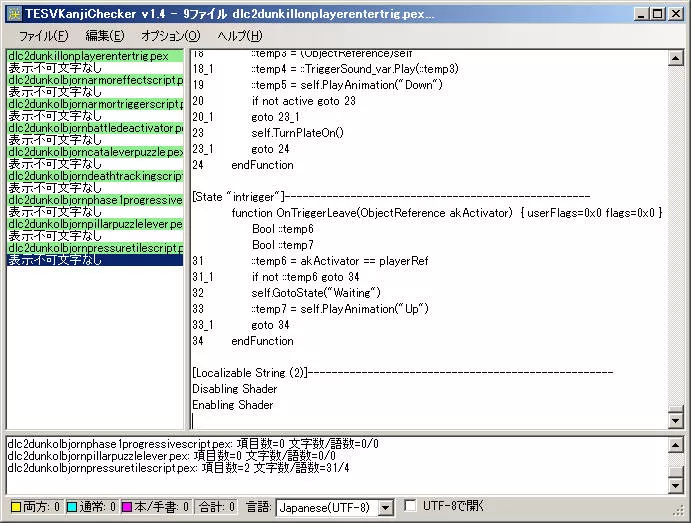
一般にコンピューターで使える漢字は8000種類以上ありますが、Skyrim日本語版(バニラ)では2300種類程度の漢字しか表示することができません。
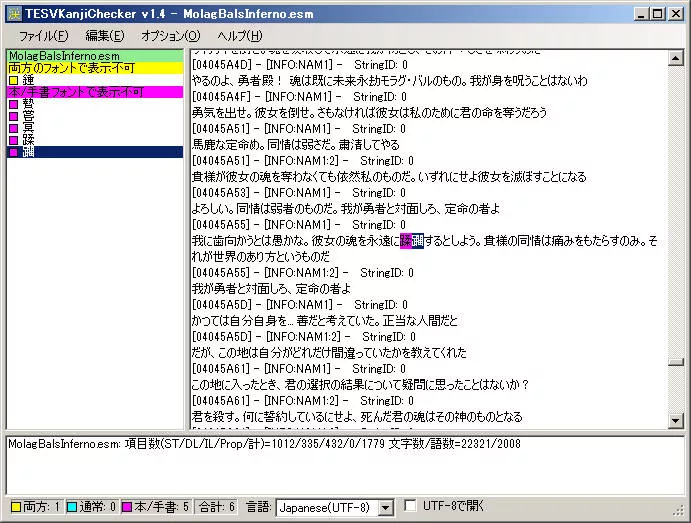
このツールはMod日本語化ファイルに含まれる、バニラでは表示できない文字をチェックします。
Modを日本語化する際、このツールを使って問題のある文字をチェックすることで、バニラのフォントでも文字が「□(四角)」に化けないようにすることができます。
Modを翻訳して日本語化ファイルを配布する方向けのツールです。
オプション
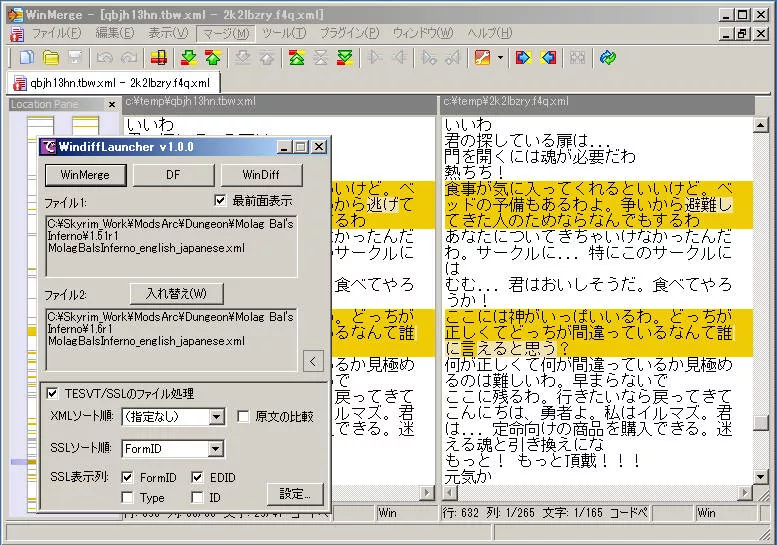
・WindiffLauncher
XML/SSLXLTN ファイルの翻訳箇所の差分表示を支援するツール
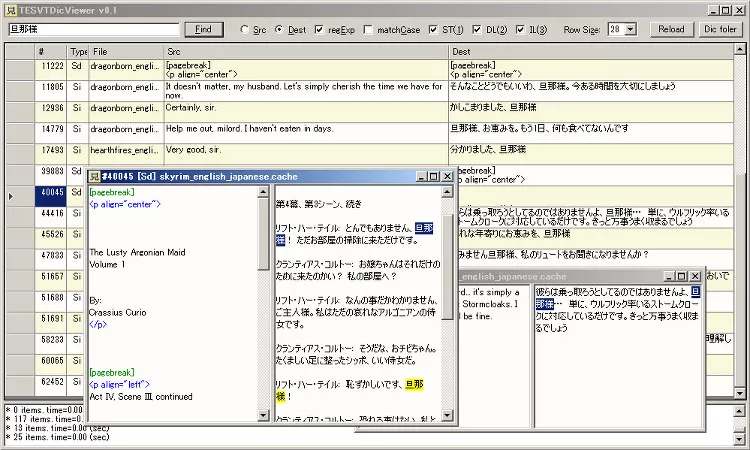
・TESVTDicViewer
TESVTranslatorの辞書ファイル、翻訳用XMLファイル中の対訳を表示・検索するツール
●v1.4の新機能
・ESP/ESM/PEX/STRINGS/XML/SSLXLTN形式対応
・ログウィンドウ/文字数カウント機能/検索機能/行間を詰める機能/訳文改行しない機能
●動作環境
・日本語版Windows 7以降
・Microsoft .NET Framework 4
WindiffLauncherオプションには以下のツールが必要
・WinMerge http://winmerge.org/?lang=ja
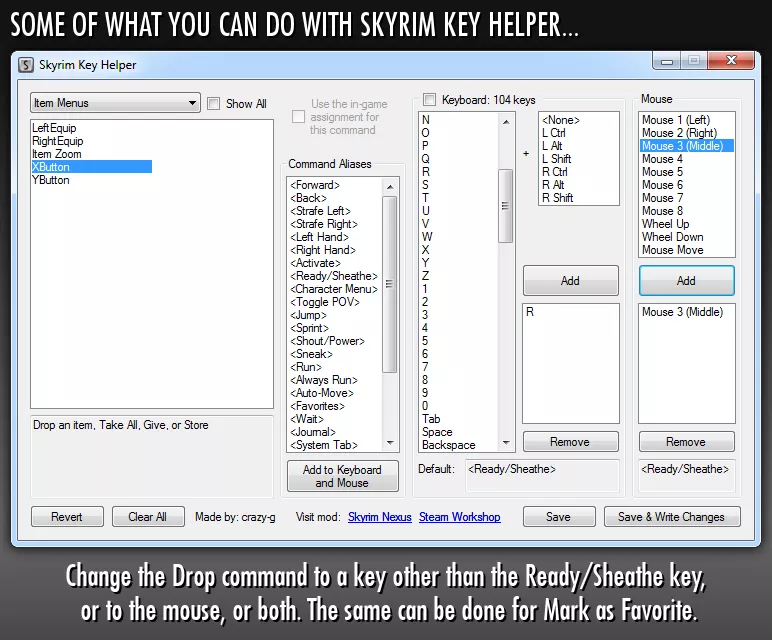
・DF(でふ) http://www.vector.co.jp/soft/win95/ut…Skyrim Nexus, BowmoreLover. 7 Oct 2018. TESVKanjiChecker. 10 Jun 2015 <https://www.nexusmods.com/skyrim/mods/66768>.[コメントを読む(10)] [コメントを書く] - ☆ [インターフェース] Interface Hard Coded Key Tweaks Download ID:88 Author:crazy-g 2013-01-07 11:58 Version:3.2
-
RATE: ★=8 G=9 TAG: [ホットキー] [Tool]
Interface Hard Coded Key Tweaks
フィールド画面/各種メニュー画面の機能割当てを変更するMOD。
バニラでは変更できないキーや、Ctrl等との併用も指定可能。
他のMODで追加した[Alt + F]などのホットキーを使用したときに、
[F]キーに割り当てられたバニラの挙動(TogglePOV)が、
同時に実行されてしまうのを防ぐよう設定することもできる。
●使用方法
(1)適当に導入
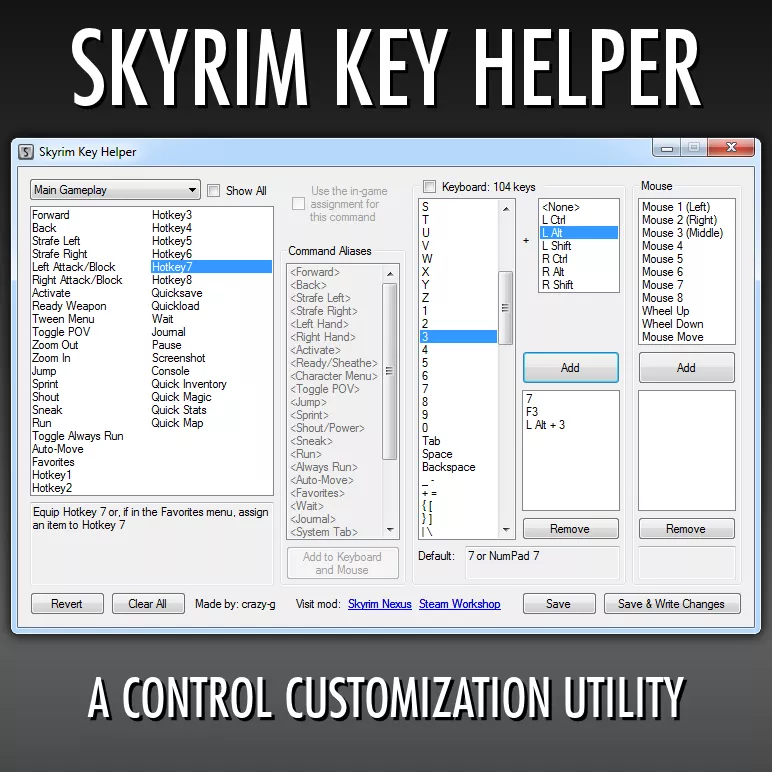
(2)Option FileのSkyrim Key Helper.exeを好きなフォルダで解凍し、実行
(3)機能を選択、「Use the in-game...」のチェックを外す
(4)割り当てるキーを選び「Add」でリストに追加、リストから「Remove」で消去
(5)「Save and Write Changes」で反映
使用例
○Character Menuをそれぞれ[LCtrl + WASD]で開けるようにする
MainGamePlay/QuickInventory等にキーを割り当て
○バニラでは変更できないキーアサインを追加・変更[default]
MenuMode/Cancel 会話やメニュー画面を閉じるキー[Tab, Esc]
MapMenu/LocalMap ローカルと全体マップの切り替え[L]
ItemMenus/XButton 捨てる、全て取るキー[R]
ItemMenus/YButton お気に入り登録キー[F]
など
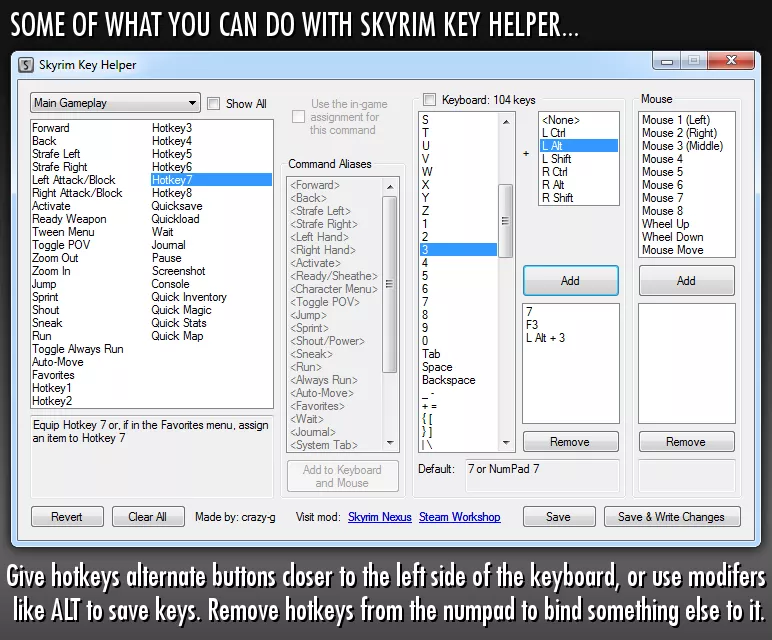
○NumPadでHotkeyが実行されてしまうのを防ぐ
MainGamePlay/Hotkey1~8 [NumPad1~8]を消去
○[Alt + F]など同時押しで[F]が同時に実行されるのを防ぐ
(1)デフォルトHotkeyの8番スロットからアイテムを消去
(2)MainGamePlay/Hotkey8に[L Alt + F]を登録、[8][Numpad8]を消去
(3)他のMODで[Alt + F]をホットキーとして使用
●解説
[Alt]を押しながら[F]を押したとき、バニラでは[F]として解釈するが、
このMODでキーを割り当てると[Alt + F]としてのみ解釈するようになる(2)
ゲーム側の反応をなくすため、割り当てるのは空のHotkeyとする(1)
MOD側ではゲーム側とは別に入力を解釈するため依然有効裡に実行される(3)
結果としてバニラ側の反応を防いでMOD側の機能だけを利用することができる
稀だが、お気に入りメニューを開いているときに[Alt + F]など
設定したキーをうっかり押すとHotkey8が登録されてしまうので、
防ぎたければFavoritesMenu/Cancelに[Alt]を追加して
お気に入りメニューを閉じてしまうのも手。
●併用推奨MOD
HotKeys Plus PlusSkyrim Nexus, crazy-g. 7 Jan 2013. Interface Hard Coded Key Tweaks. 9 Dec 2011 <https://www.nexusmods.com/skyrim/mods/88>.[コメントを読む(14)] [コメントを書く] - ☆ [ユーティリティ] Skyrim Priority LE - skse plugin Download ID:108033 Author:boring3 2021-06-20 20:13 Version:3.0.0
-
RATE: ★=8 TAG: [SKSE] [パフォーマンス] [最適化] [ユーティリティ] [Tool] [SKSEプラグイン]
Skyrim Priority LE - skse plugin
TESV.exeのプロセスの優先度を自動的に「高」にするSKSEプラグイン。
これによって(CPUやメモリといった)WindowsシステムのリソースがTESV.exeに対し優先的に割り当てられるようになるため、ほかの負荷の高いプロセスによってゲームが急に重くなるということが少なくなります。Skyrim Nexus, boring3. 20 Jun 2021. Skyrim Priority LE - skse plugin. 9 Jun 2021 <https://www.nexusmods.com/skyrim/mods/108033>.[コメントを読む(7)] [コメントを書く] - ☆ [ユーティリティ] Papyrus Compiler App (PCA) LE (MO2 Compatible) Download ID:96339 Author:WushuLate 2026-09-22 02:31 Version:2026.3
-
RATE: ★=7 G=1 TAG: [Tool] [ツール] [Papyrus] [compile] [コンパイル] [コンパイラー]
Papyrus Compiler App (PCA) LE (MO2 Compatible)
複数のパピルスソースコードを一括でコンパイルするツール
使用の前に、Creation Kit のフォルダにあるパピルスコンパイラを、
"Skyrim directory/Papyrus Compiler/Papyrus Compiler.exe" となるようコピーして置いてください
主な機能
・複数のスクリプトを一度にコンパイルできます
・コンパイルログにアクセスできます
・スクリプトのグループを作成して、複数のスクリプトをすばやくコンパイルできます
・(まだベータ段階ですが) ファイルを直接ドロップして、簡単にコンパイルできます
●このツールは、LE/SEの両バージョンで動作します
●MO/MO2を通しての使用もできますSkyrim Nexus, WushuLate. 22 Sep 2026. Papyrus Compiler App (PCA) LE (MO2 Compatible). 19 Feb 2019 <https://www.nexusmods.com/skyrim/mods/96339>.[コメントを書く] - ☆ [バグフィックス] 15 minute crash fix for Windows 10 and 11 Download ID:90040 Author:IcePanther 2023-01-12 22:56 Version:1.0.8
-
RATE: ★=7 G=2 TAG: [CTD回避] [Tool] [ツール]
特定条件下でプレイすると、きっかり15分後に確定CTDするのを回避します。
●対象
このModが抑止できるのは、Windows10で起きる"15分クラッシュ"のみです。
これはほとんど負荷がない状態でも確定で起きる問題だったそうです。
原因は、SkyrimとTablet Input Serviceの間にある不可解な非互換性。
ラップトップやワコム製ペンタブを接続していると、当該サービスが常駐します。
タスクマネージャ(Ctrl+Alt+Delete)の詳細タブに、TabTip.exeがあるなら対策が必要です。
●仕組み
正確にはModではなく、ツール(ランチャー)です。
これを介してスカイリムを起動することで、起動前にサービスを無効化、終了後に元に戻す、という対策を自動化しています。
ゲーム内への干渉は一切ないため、安定性や速度、競合は一切ないと思われます。
●必須環境
Microsoft.NET Framework 4.6
ただし、インストーラ版はこれのインストーラも付属していて楽なのでおススメです。
スタンドアローン版(Skyrim Safe Launcher - manual install)もあります。
●Mod Organizer
ツールですので、MO上ではなくPCへ直接DL&インストールします。
MOを起動し、実行ファイルペインのドロップダウンメニューからEditを選び、実行ファイルを指定してください。
●使い方
インストール場所はどこでも構いません。
今後スカイリムを起動したいときは、Skyrim Safe Launcherから始めることになります。
SKSEがインストールされていればSKSE、なければSkyrim Launcher、それもなければTESV.exeを自動的に起動します。Skyrim Nexus, IcePanther. 12 Jan 2023. 15 minute crash fix for Windows 10 and 11. 9 Mar 2018 <https://www.nexusmods.com/skyrim/mods/90040>.[コメントを読む(12)] [コメントを書く] - ☆ [ユーティリティ] CK_Nihongoka_Tetsudai_bat Download ID:59916 Author:ytr 2014-11-13 21:48 Version:1.00
-
RATE: ★=7 G=1 TAG: [Tool] [CreationKit] [bat] [MOD作成] [日本語化対応]
CK_Nihongoka_Tetsudai_bat
某ブログで紹介されているCK日本語化(Shift-Jis化)の手伝いをするbatファイルです
たくさんコマンド入れるのが大変なのでそれの一部手順をbatファイルに書いただけのやつです
・用意するもの
スカイリム本体とDLCそれぞれの_Japanese.strings /.ilstrings /.dlstringsファイル
StringsPackerとStringsUnPacker
UTF-8とShift-Jis(SJIS)を扱えるテキストエディター
①このファイルを解凍してaapac.batとaaunpac.batを取り出し、StringsPackerとStringsUnPackerと一緒に適当な新しいフォルダに入れる
②○○○_Japanese.strings /.ilstrings /.dlstringsを①のフォルダに入れる
③aaunpacを実行 ○○○_Japanese_utf8.strings.csv /.ilstrings.csv /.dlstrings.csvが
できる
④テキストエディターで③できたファイルそれぞれを文字コードShift-Jis(SJIS)に変更し「Japanese_utf8」を「JapaneseSjis」にファイル名も変更して保存する
⑤aapacを実行 ○○○_JapaneseSjis.strings /.ilstrings /.dlstringsが完成 スカイリムの\Data\Strings\にコピーする
⑥\SkyrimフォルダにあるSkyrimEditor.iniの[General]の下にsLanguage=JapaneseSjisを追記
⑦おわり
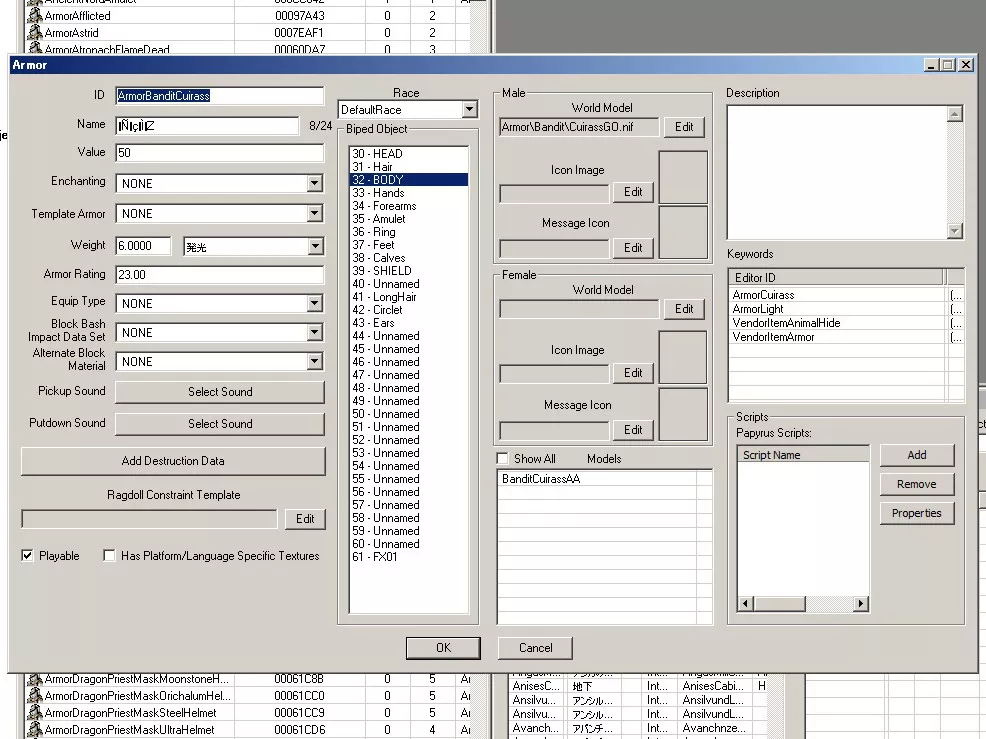
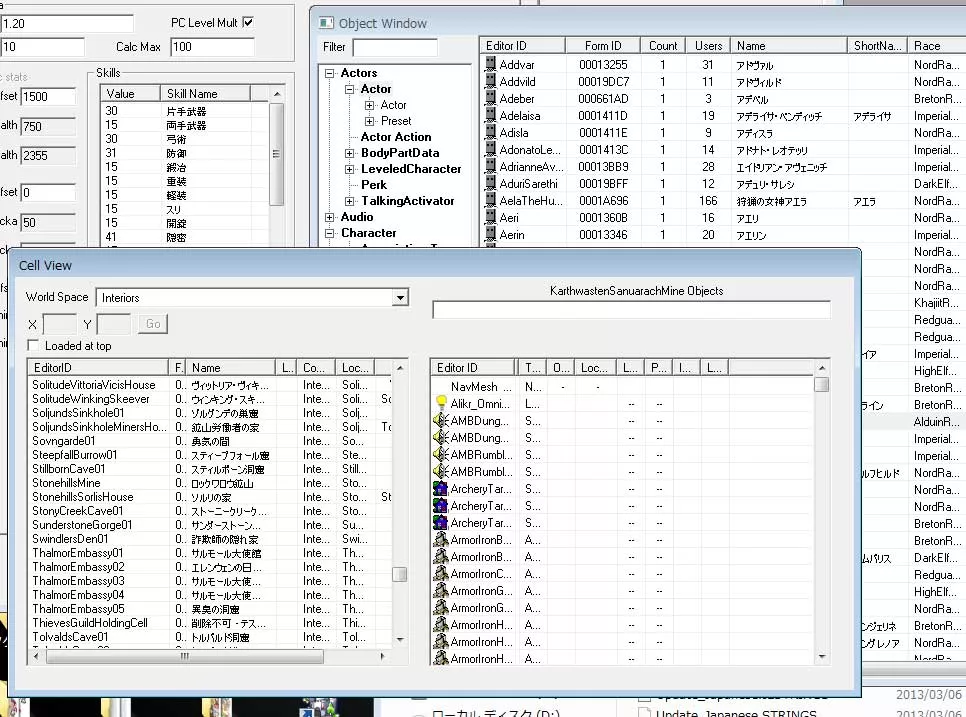
CKを起動しCell ViewのNameの欄が日本語の地名になっていれば成功だと思います。
Descriptionをそのまま記載してます。Skyrim Nexus, ytr. 13 Nov 2014. CK_Nihongoka_Tetsudai_bat. 13 Nov 2014 <https://www.nexusmods.com/skyrim/mods/59916>.[コメントを読む(8)] [コメントを書く] - ☆ [ユーティリティ] TesvCheckEspFiles - Check the missing resource files Download ID:71112 Author:BowmoreLover 2015-12-12 10:58 Version:0.5.1
-
RATE: ★=7 G=6 TAG: [ユーティリティ] [Tool] [MOD作成] [MOD管理] [日本語化対応] [BowmoreLover]
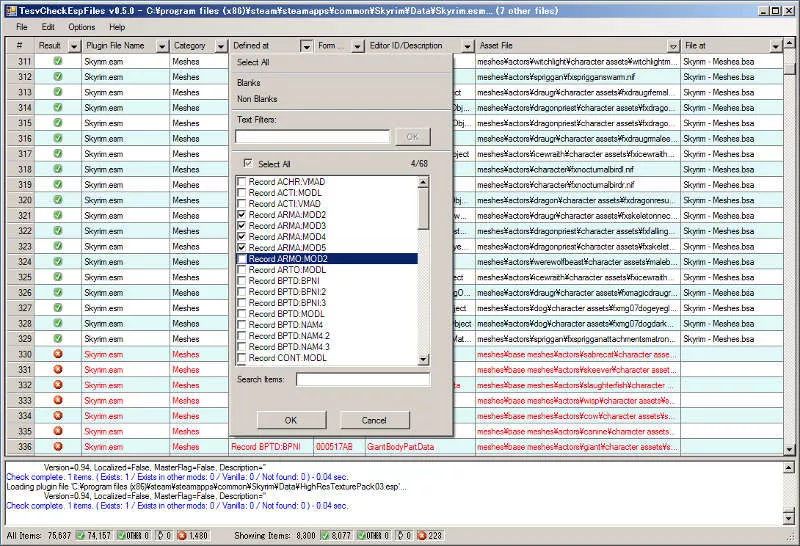
TesvCheckEspFiles - Check the missing resource files
ESPファイルで使われているリソースファイルの不足をチェックするユーティリティ。
ファイルが不足していると、MODが正しく動作しなかったり、表示が不正になったりします。
このユティリティを使えば、不足しているファイルをリストアップすることができます。
現在いくつかのファイル形式には対応していないため、不足と表示されるものがあります。
v0.3でbsaファイルに対応。
日本語での詳細な説明がDescriptionにありますので参照してください。
■インストール
zipファイルを任意のフォルダに展開します。(Program Files以外を推奨)
■アンインストール
インストールしたファイルを削除します。レジストリは使っていません。
■使い方
MODファイルをSkyrim/Dataフォルダ「以外」に解凍
ツールを起動してesp/esmファイルをドロップ
■動作環境
・Windows 7以降
・Microsoft .NET Framework 4.0以降
・日本語対応Skyrim Nexus, BowmoreLover. 12 Dec 2015. TesvCheckEspFiles - Check the missing resource files. 3 Nov 2015 <https://www.nexusmods.com/skyrim/mods/71112>.[コメントを読む(13)] [コメントを書く] - ☆ [リソース・チュートリアル] SublimePapyrus Download ID:60810 Author:Quad2Core and MrJack 2017-02-26 16:37 Version:2.7.1
-
RATE: ★=8 TAG: [スクリプト] [Papyrus] [Tool]
SublimePapyrus
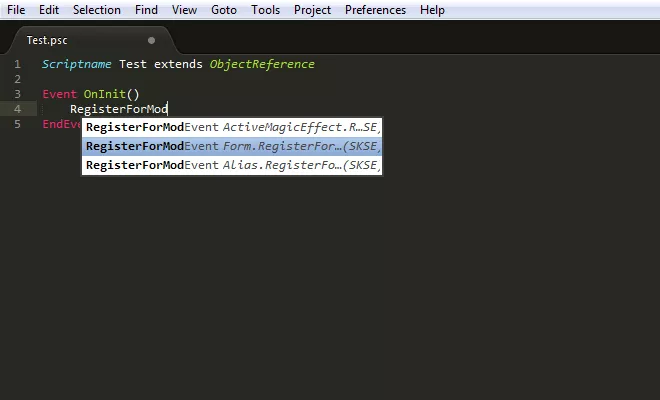
美し過ぎて恋に落ちるテキストエディタ、のキャッチコピーでお馴染み(?)のSublime Text2と3用のスカイリムのスクリプト言語Papyrusの入力支援パッケージ。
http://www.sublimetext.com/
関数とかの入力をオートコンプリートで補助してくれます。
Papyrusだけでなく以下のツールにも対応しています。
SKSE http://skse.silverlock.org/
SkyUI SDK https://github.com/schlangster/skyui/…
SkyUI Lib https://github.com/schlangster/skyui-…
FileAccess Interface for Skyrim Script - FISS
NetImmerse Override
DienesTools
JContainers
PapyrusUtil - Modders Scripting Utility Functions
UIExtensions
Campfire - Complete Camping System用API。 http://skyrimsurvival.com/home/campfi…
インストールするにはファイルを解凍してできたpackageファイルを%AppData%\Sublime Text 2\Installed Packagesに入れます。
Sublime Textを起動し直したときにインストールされます。
pscファイルやPapyrusCompilerのフォルダをデフォルトから変更している場合はSublime Textを起動しCTRL+SHIFT+Pを押すとマイドキュメント内にSublimePapyrus.iniが作成されるので自環境に合わせフォルダパスを変更する必要があります。Skyrim Nexus, Quad2Core and MrJack. 26 Feb 2017. SublimePapyrus. 16 Dec 2014 <https://www.nexusmods.com/skyrim/mods/60810>.[コメントを読む(2)] [コメントを書く] - ☆ [ユーティリティ] Skyrim DDS Image Viewer Download ID:30745 Author:Sir Garnon 2024-01-28 07:17 Version:3.0
-
RATE: ★=7 G=1 TAG: [Tool]
Skyrim DDS Image Viewer
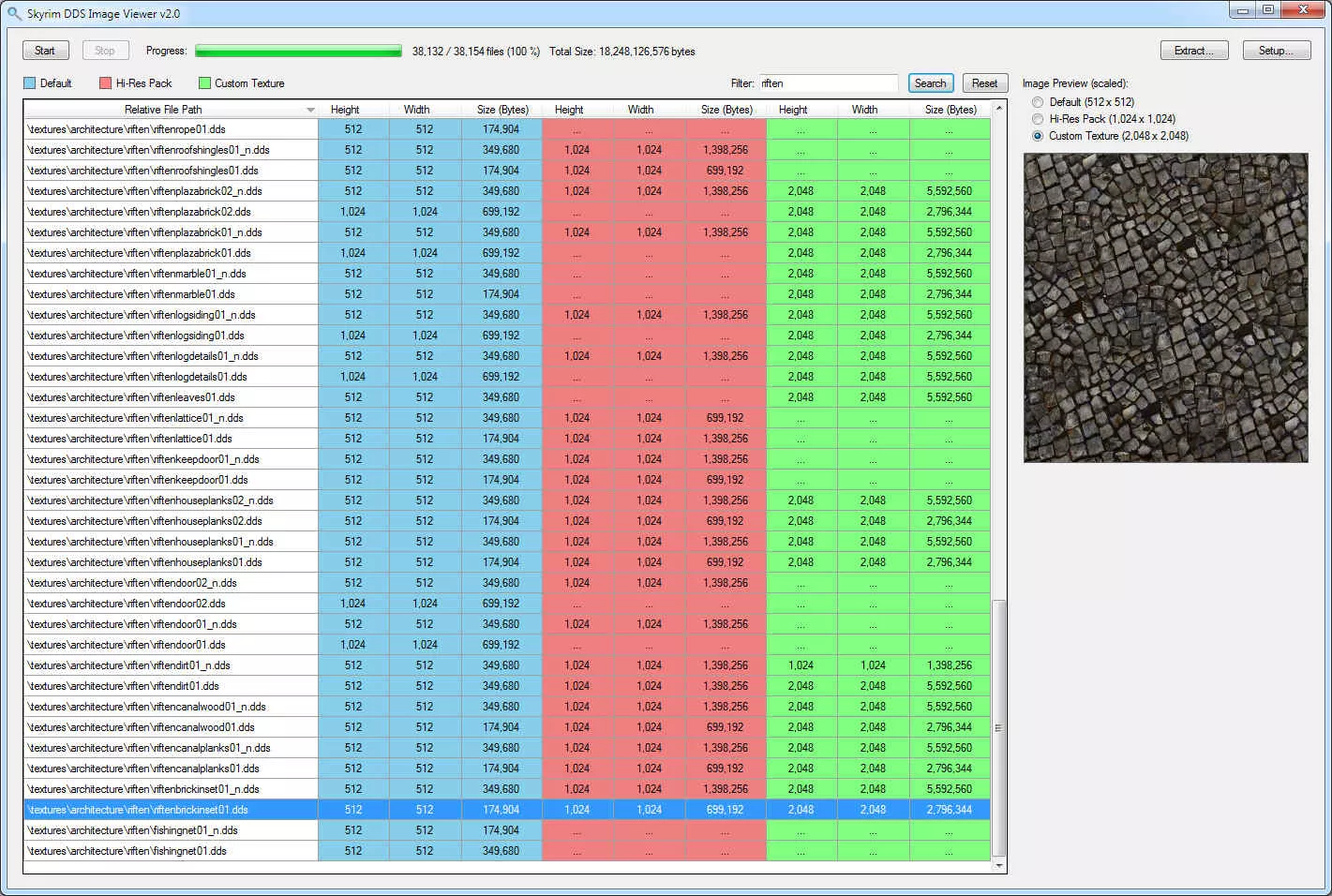
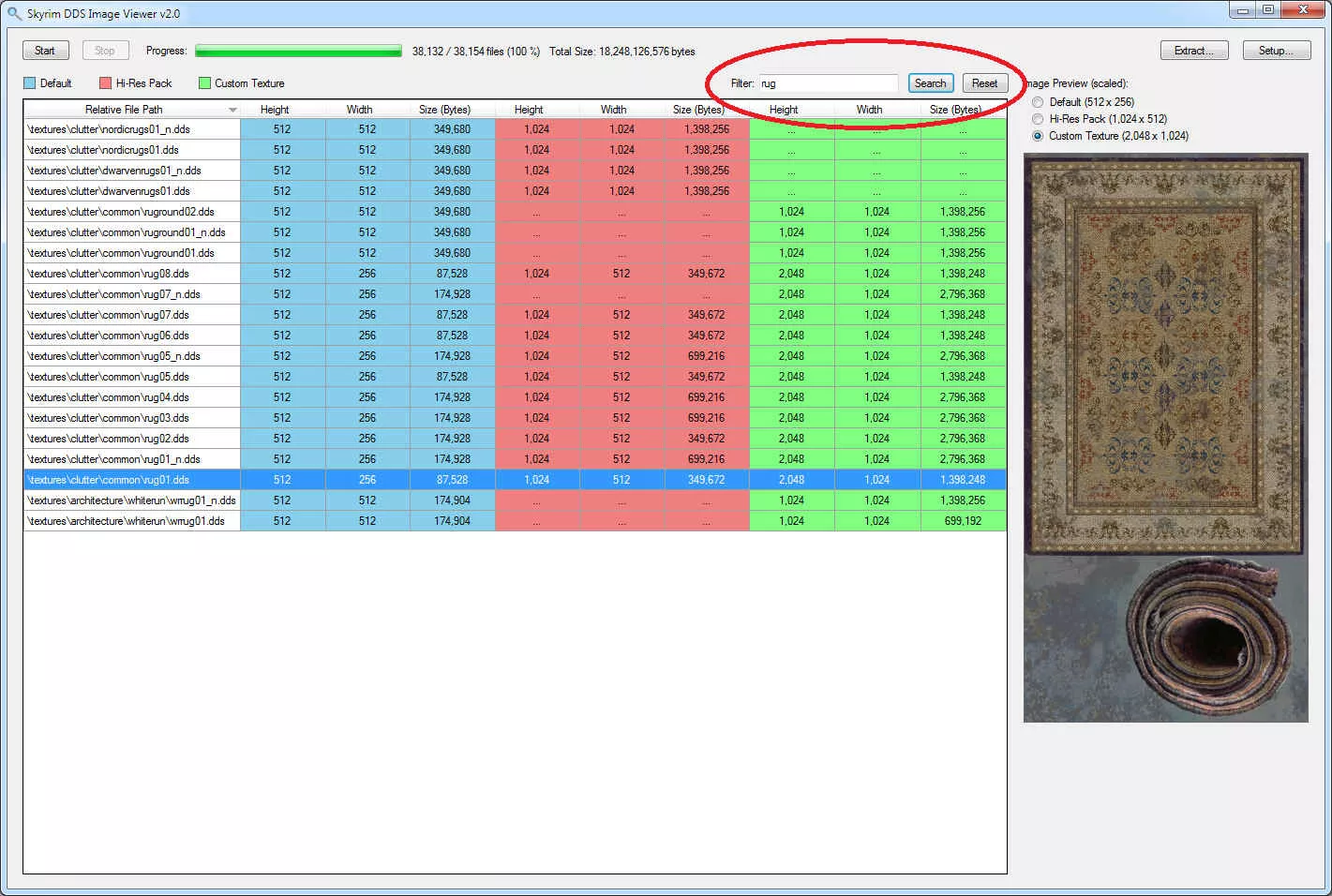
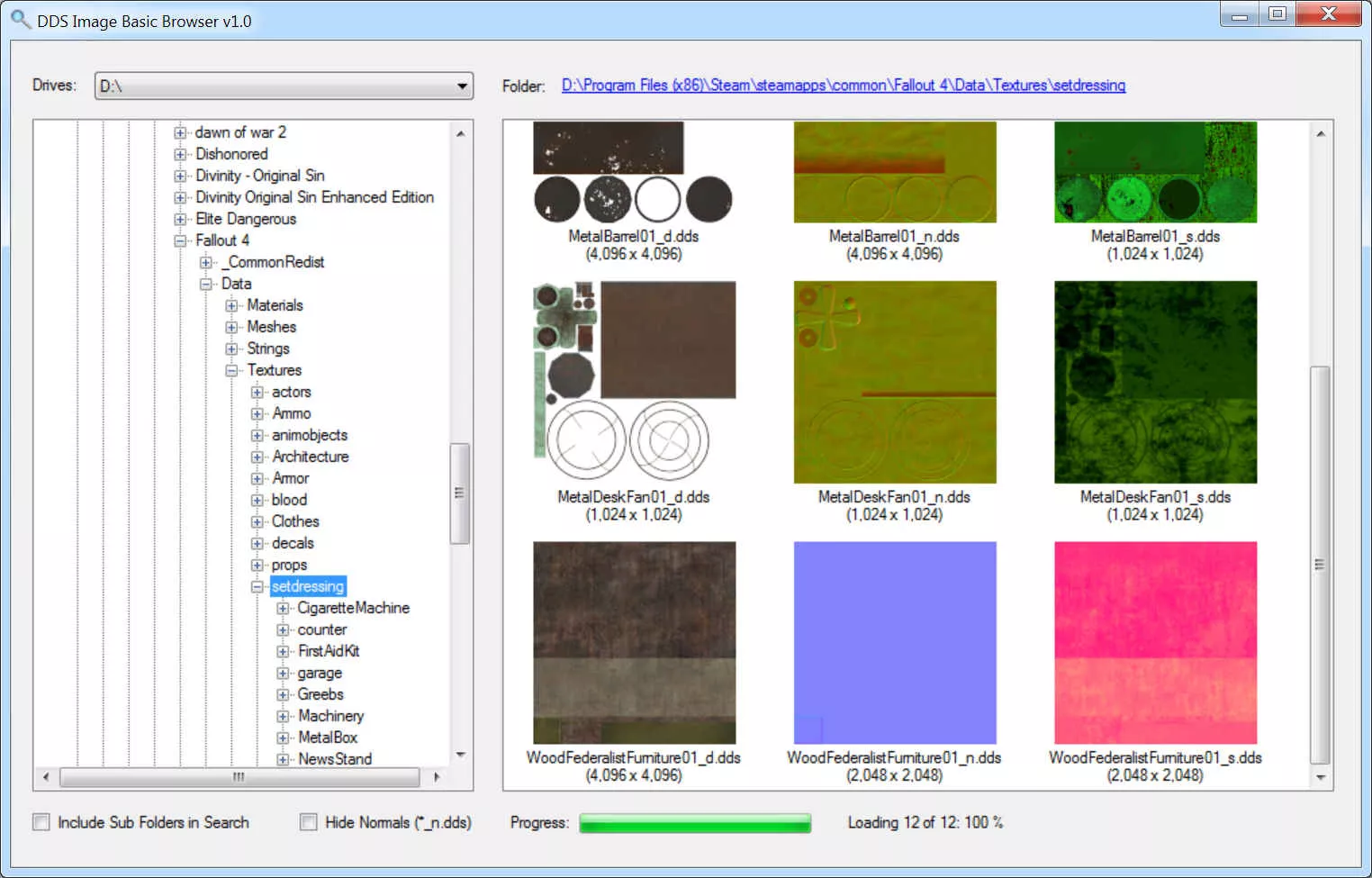
SkyrimのDDS(テクスチャ)ファイルを閲覧することが可能になるTOOL
\Data\textures等を指定する事で、ハードディスク内でテクスチャの使用しているトータル容量、
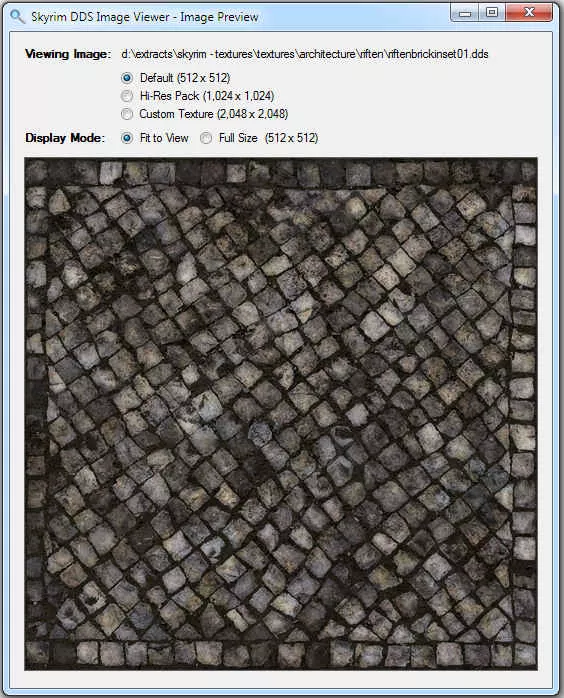
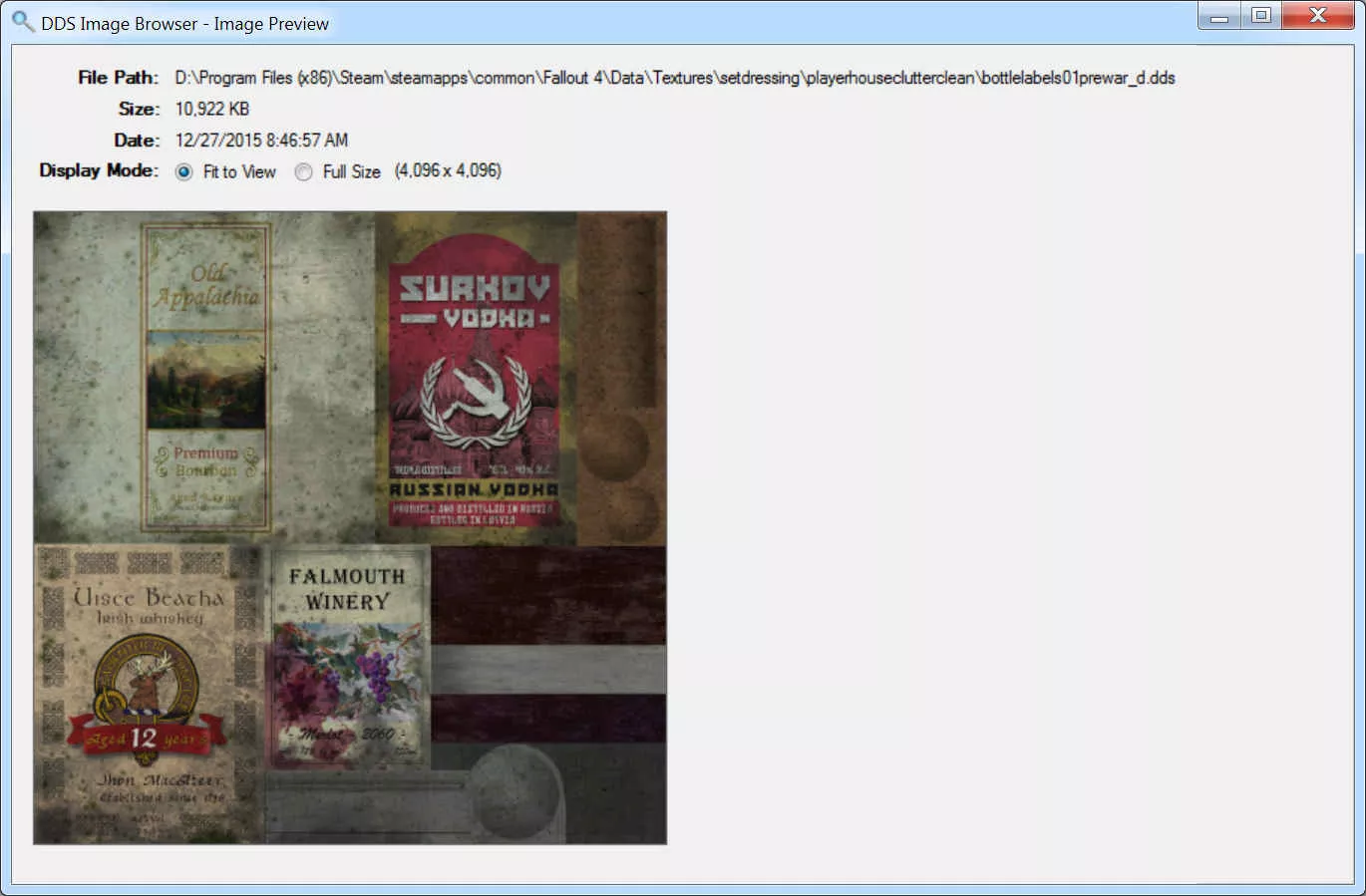
個別の解像度、ファイル容量、またサムネイルをクリックする事で個別に閲覧可能。
容量の大きいテクスチャなどを確認する際に役立ちます。
詳細はNexusのDescriptionを確認してください。
必須環境
Microsoft .NET Framework v4.0 (Windows XP)
http://www.microsoft.com/ja-jp/downlo…
Microsoft .NET Framework v4.5 (Vista, Windows 7, Windows 8)
http://www.microsoft.com/ja-jp/downlo…Skyrim Nexus, Sir Garnon. 28 Jan 2024. Skyrim DDS Image Viewer. 31 Jan 2013 <https://www.nexusmods.com/skyrim/mods/30745>.[コメントを読む(1)] [コメントを書く] - ☆ [モデル・テクスチャ] UNP Texture Blender Download ID:30759 Author:Lunyra 2014-07-23 19:37 Version:2.0.1
-
RATE: ★=7 G=27 TAG: [UNP] [UNPB] [スキンテクスチャ] [Tool] [CBBE]
UNP Texture Blender
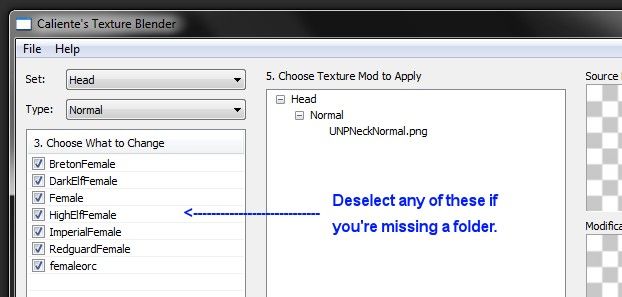
UNPやUNPBのテクスチャと顔MODなどのテクスチャをブレンドし、首などの境目を軽減します。
●体のブレンダー
1. ダウンロード後、解凍(展開)し、TexBlend.exeを起動
2. 左上 Set のプルダウンで Body and Feet を選択
3. 左上 Type のプルダウンで Color を選択
4. 真ん中 UNPBodyColor.png を選択
5. 右下 Preview をクリック、サムネイルダブルクリックで画像拡大確認できます。
6. 右下 Blend Images をクリックで完了
7. 手順3のNormalとSpeclularでも上記手順4~6を繰り返す。
●頭のブレンダー
1. TexBlend.exeを起動
2. 左上 Set のプルダウンで Head を選択
3. 左上 Type のプルダウンで Color を選択
4. 真ん中 UNPNeckColor.png を選択
5. 右下 Preview をクリック、サムネイルダブルクリックで画像拡大確認できます。
6. 右下 Blend Images をクリックで完了
7. 手順3のNormalとSpeclularでも上記手順4~6を繰り返す。
上記で完了です。失敗した場合は体型MOD、顔MODを再インストールしてください。
●対応ボディテクスチャ
DIMONIZED UNP female bodyの他、
http://skyrim.2game.info/detail.php?id=19666
CBBE skin texture V2 V3 plus Thepal and UNP compatible
(http://skyrim.2game.info/detail.php?id=24318も併用可)
Mature skin texture and body for UNP(B) 7BASE CBBE Vanilla
SG Female Textures Renewal
Real Girls Realistic Body Texture for UNP UNPB and SeveNBase - WIP
対応版があります。それぞれ専用のファイルをお使い下さい。
Program Files (x86)のフォルダにSkyrimがインストールされておりうまく読み込めない場合。
コメント#1を参照してください。
●併用推奨MOD
No More Ugly Bronze Shine
-------MO環境、もしくは説明通り見ても出来ない人向けの補足-------------------
◆1: 本MODをダウンロードをする
◆2: スキンの準備
予めベースとなるスキンテクスチャを用意する。今回はボディテクスチャを編集するため、Data\textures\actors\character\femaleにある femalebody_1(肌の色) femalebody_1_msn(ノーマルマップ、肌の凹凸表現) femalebody_1_s(Specularの略 肌の反射)を用意します。
◆3: 編集したいスキンの配置
(MOの場合Mod Organizer\mods\textureblender)Data\CalienteTools\UNP Texture Blender\source\body and feetに移動して、femalebody_1(肌の色)はColorフォルダに、femalebody_1_msnはNormalフォルダに、femalebody_1_sはSpecularフォルダにコピーペーストで貼り付けます。
◆4: 保存場所の指定
MOもしくはNMMではデフォルトの状態で保存してしまいますと、
Data\textures\actors\character\Femaleで使用しているスキンテクスチャが上書きされます。
MOの場合は優先度が一番高いスキンテクスチャが上書きされますため注意が必要です。
*編集者による雑記
画像が消去された点と編集内容にプログラミング言語を交えて解説するとこのページでは表示されない不具合から、此方から説明することが非常に難しいと判断しました。
その為、救済措置としてこのMODの編集に参考したブログのリンクを掲載します。
http://sky.blog-rpg.com/Entry/35/
(作業工程を若干アレンジしているため、此方の説明文と併用して参照すると混乱を招く恐れがありますのでご注意を。)
◆5: 起動します。
このやり方での注意点は、本MODの編集画面の4Choose source tectureの下にある(□use Currently installed texture)が使えないので、□のチェックを外して、予め用意したスキンテクスチャを選択することでベースとなるスキンが表示されるようになります。(応用として他のスキンMODをリネームして複数配置することも可能)
◆6: 保存の確認
4で指定したフォルダに保存ができているか確認
今回のケースの場合だと、Mod Organizer\mods\textureblender\CalienteTools\UNP Texture Blender\textures\actors\character\Femaleにスキンテクスチャがあれば大成功です。
保存場所をしても見つからない場合は、Overwriteフォルダに収納された場合があるため、空も参照すること。
この編集方法でMO環境でもしっかりできました。(ただしMOの実行ファイルで起動しないと保存できないので注意)
----------------------------------------------------------------------------
●関連Mod(TexBlend, Caliente Texture Blender)
- Caliente's Texture Blender
- Fitness Body
- Body Options TexBlend UNP UUNP CBBE - for Caliente Texture Blender - Cleaned - Expanded - HowToSkyrim Nexus, Lunyra. 23 Jul 2014. UNP Texture Blender. 3 Feb 2013 <https://www.nexusmods.com/skyrim/mods/30759>.[コメントを読む(91)] [コメントを書く] - ☆ [ユーティリティ] tesvTranslator Download ID:29148 Author:McGuffin 2016-10-29 20:19 Version:2.0Beta19
-
RATE: ★=7 G=73 TAG: [Tool] [日本語化対応] [翻訳]
tesvTranslator
[Skyrim SE]xTranslator に移行
上記に使いかたの説明もあり
TESVTranslatorは新しいツール、xTranslator に統合されました(2016/11/02)
これまでの公開ページからダウンロードできるのは、xTranslatorのDL先アドレスが記載されたtxtファイル、辞書キャッシュ生成に使える「英語版バニラ+全DLCのStringsファイル」だけです。
ツール本体は [Starfield]xTranslator からダウンロードしてください。
●類似MOD
Skyrim Strings Localizer (旧ツール)
●関連MOD
SSLXLTNtoXML - Translation File Converter (旧ツール用の翻訳ファイルをxTranslator用に変換)
---以下、過去のバージョン(TESVTranslator v1.3.5)の解説---------
現在主流の日本語化ツール。
esp・esm以外にStrings・MCMのTranslate・PapyrusPexに対応
標準で日本語UIに対応している。
([Options]->[Set Options and Languages]からInterface:としてJapaneseを選択。)
SSLで翻訳不可能でCKを使う必要があった部分も翻訳できる場合有。
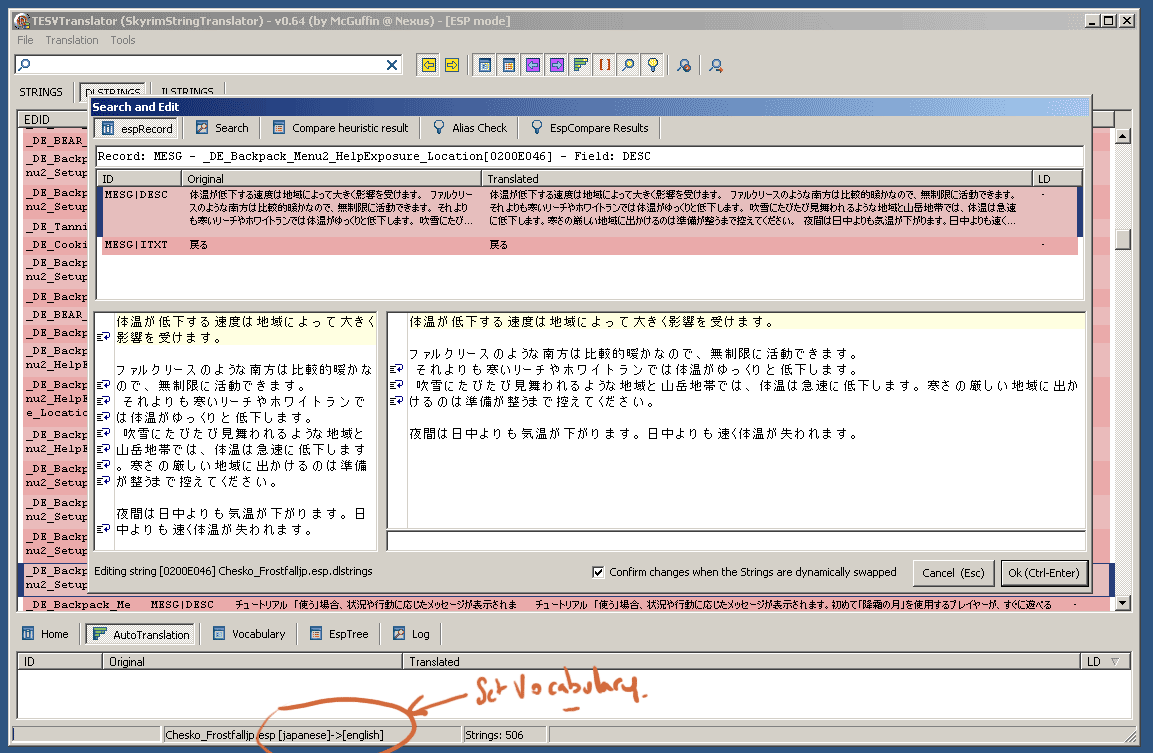
豊富な機能を使いこなさなくても、原文を表示させたまま訳文の推敲が出来るだけでも便利。
初回起動時に翻訳元言語と翻訳先言語のStringsファイルを指定してキャッシュを作成すると、ある程度自動的に翻訳することが出来る。(初回起動時に適切にキャッシュ作成しなかった場合は、Espを読み込ませる前に[Options]->[Set Options and Languages]で初回起動時と同じようにキャッシュ作成できる。)
_English.Stringsファイルの中身が日本語だというのは開発者(フランス人)の想定外なので、あらかじめ本当に英語の_English.Stringsファイル群と本当に日本語の_Japanese.Strings群をSkyrimのインストールフォルダ以外の同一フォルダにコピーして用意しておくといい。
完全一致に関してはSkyrim Strings Localizerでも英語のStringsファイルを指定してProcessした後に、白い行だけEraseTextして日本語Stringsファイルを指定してReprocessで自動的に翻訳出来るが、TESVTranslatorは一度キャッシュ作成すれば単にEspファイルをLoadするだけで済む。
また完全に一致しない原文でもヒューリスティック翻訳という機能もあるし、各行をダブルクリックして開く[Search and Edit]フォームでは、Stringsファイルから入力した単語の用例が対訳式に検索できる。
翻訳データ単体の配布はXMLファイル形式でエクスポート/インポートになり、Skyrim Strings LocalizerのSSLXLTNファイルとは互換性がないが、翻訳済みのESPと英語版ESP、また英語版MCMと日本語版MCMを比較して翻訳を取り込む機能はある。(pexとesmには比較機能なし)
使い方
※※※ 旧バージョン用の解説です。最新版の解説はこのページ上部のリンク先を参照 ※※※
①起動する前に新しいフォルダを作り、skyrim、update、dawnguard、hearthfires、dragonbornのstrings、ilstrings、dlstringsのそれぞれEnglishとJapanese、合計30個のファイルを入れる。(DLCはbsaファイルから取り出す)
②TESVTranslatorを起動
③オプション→オプションと言語の設定 から翻訳先言語をjapaneseにする
④\Skyrim\Data\Stringsの右側の\steam\steamapps\common\skyrim\Data\strings\となっている所をクリックし①で作成したフォルダを指定する
⑤下の方のBuild Cache の右側にチェックが入っていることを確認しOKを押す(キャッシュが作成される)
⑥オプション > Utf8 > "強制的にUtf8で書き出す" にチェックを入れる (さもないと文字化けします)
⑦後は翻訳したいespファイルを開けば、本家+DLCに含まれている単語は自動的に翻訳される
⑧ファイルを出力して終了
こちらの記事にて、画像付きで解説されています。
http://barom777.blog.fc2.com/blog-ent…
http://ch.nicovideo.jp/zion-rokusho/b…
※翻訳中のespファイルを保存して作業を再開するときなど、日本語が含まれているespファイルを開くときは事前に オプション > Utf8 > "強制的にUtf8で開く" をチェックしないと文字化けします。
TesVtranslator.exeと同じフォルダにあるcodepage.txt内をJapanese=utf8,English=utf8に書き換えれば文字化けしなくなります。
※"強制的にUtf8で開く" は、翻訳元言語のcodepageを無視して強制的にUTF8で開くためのものです。これをチェックして未翻訳のファイルを開くと、欧米圏の特殊文字(öなど)が(�)に文字化けします。日本語化済みのファイルや、UTF8言語圏(中国語など)のファイルを開くときのみチェックしてください。
※翻訳用xmlファイルを作成する場合の注意点
必ず、未翻訳のespを読み込んで英語原文・日本語訳文が両方表示された状態でxmlを作成して下さい、翻訳済みのespを読み込んでxmlを作成しても(変更部分がないと判断されるため)中身がカラの物になってしまいます。
念のため完成したxmlをテキストエディターなどで開き
Sourceに対する訳文であるDestの欄に日本語があるか確認。
翻訳が終わったらSTRINGS、DLSTRINGS、ILSTRINGSの3つのtab全てで
ctrl+Aキーで全項目を選び、右クリックしてFキーし確認済翻訳に設定にしてxmlを吐き出してください。Skyrim Nexus, McGuffin. 29 Oct 2016. tesvTranslator. 31 Dec 2012 <https://www.nexusmods.com/skyrim/mods/29148>.[コメントを読む(365)] [コメントを書く] - ☆ [ユーティリティ] Skyrim Strings Localizer Download ID:2889 Author:Maboroshi Daikon 2012-10-05 05:11 Version:1.4.2
-
RATE: ★=7 G=41 TAG: [Tool] [翻訳]
Skyrim Strings Localizer
※だいぶ前に開発が終わった古いツールです。
新しい代替ツールとしてtesvTranslatorがあります。
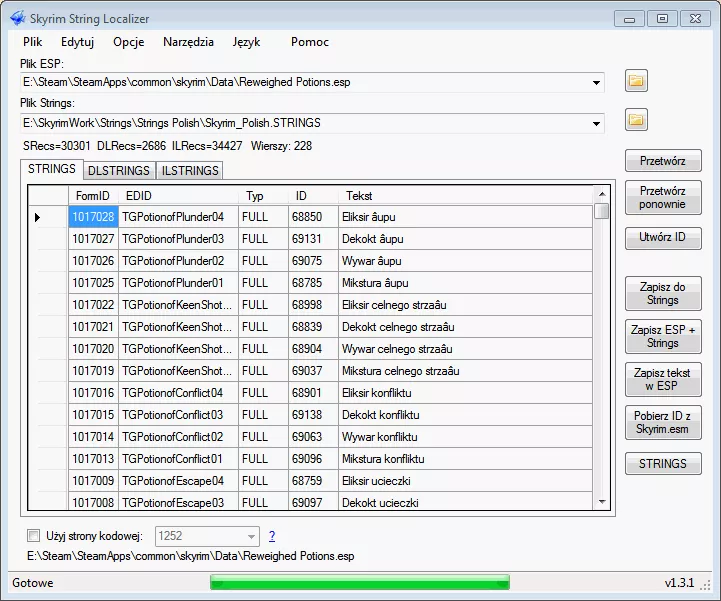
翻訳ツール。多言語に対応しています。通称「SSL」
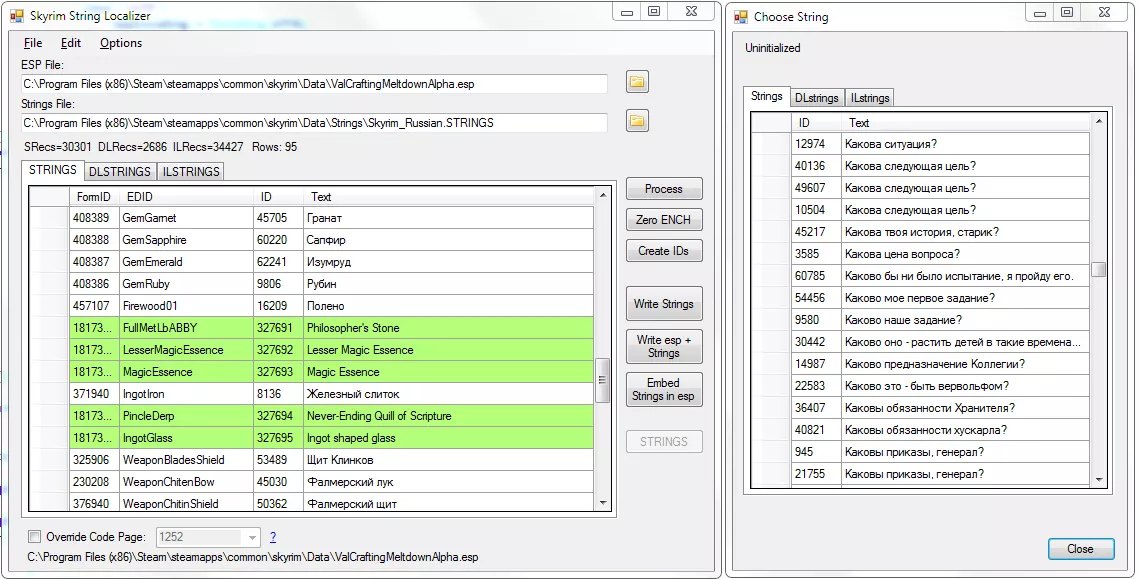
本や手紙の中身のような改行の必要な長文でも、該当箇所でF2キーを押すことで
改行編集可能な別ウィンドウが開きます。
(tesvTranslatorとの併用を推奨しています、説明文最後に理由記載)
Nexusでの最新ver表記はv1.4.2ですが(ここの表記はNexusの自動取得)
現在の最新版はv1.4.3です
●必須
.NET Framework 4
http://www.microsoft.com/ja-jp/net/ne…
.BSA Browser(DLCの場合)
※起動後の最注意点
(ここ幾つかの最新バージョンはデフォルトでチェック外れていますが知識として)
上部メニューから、「Options」→「Enable Compression」のチェックを絶対「外す」こと!
起動後、さらにセーブ前に再度確認するぐらいの慎重さでいいと思います。
これを忘れるとesp(esm)ファイルが圧縮されてしまい、
ロード時間が異常に延びる、CTDなど不具合が出ます。
●日本語化ページ等で配布されている拡張子「SSLXLTN」からMODを日本語化する方法
1. SSLを起動、左下「Override Code Page」をチェックして
「 UTF-8 」 を選択 ←完了させる際にも再度確認
起動後翻訳が????の表示になる場合は、ほぼここの選択を間違えています
選択したつもりでもマウスホイールなど使うと気づかぬうちに変更されたりするので注意が必要
2. 「ESP File」に翻訳するMODのesp/esmを選択して「Process」を実行
(esmの場合、ダイアログの右下プルダウンからesmを選択して下さい)
3. 上部メニュー「File」→「Load Transration」でSSLXLTNを開く
4. 「Embed Strings in esp」で完了
●翻訳手順
用意する物:翻訳するespまたは、esm
中身が英語のskyrim_english.xxstrings
中身が日本語のskyrim_japanese.xxstrings
DLCを翻訳する際にはBSA_Browserを使ってDLCのstringsを抜き出す
1. 開くespを翻訳するesp、使用するstringsをskyrim_english.stringsに指定してespを開く。
2. Vanillaに存在する単語や分が含まれている場合、自動的にIDが割り振られる。IDがない物にIDを割り振るため、"Create IDs"を押し、IDが割り振られた後、"Write esp +Strings"を押
し、MOD名_English.stringsとstringsの抜けたespが出来上がる。
3. 参照するstringsをskyrim_japanese.stringsに変えてespを開く。Vanillaに存在する単語や
文は自動的に翻訳される。IDが見つからないので他のSrtingsも参照するか聞いてくるため、
はい、を選択し、手順2で作成したMOD名_english.stringsを選択する。
4. 白く表示された列と、緑色で表示された列に分かれる。白い部分は翻訳済みの箇所なので、
緑色の部分のみ翻訳する。翻訳後、"Write Strings"を押し、mod名_japanese.stringsを作成
する。
5. 翻訳終了後、上部のFile>Save Translation を選択し、SSLXLTNを作る。
6. 手順1~5でいじったespは破損しており使用できないので、いじる前のespを読み込み、
手順5で作ったSSLXLTNをロード、日本語化して"Embed Strings In"を押せば完成です。
MODが更新された場合
新しいespに前バージョンのXXLXLTNをあてる場合、FormIDの変更などの関係で当たらなかったり、まったく違う部分が翻訳されたりすることがある。また、名前や説明文が変わっている場合、そこに前のバージョンの訳が当てられたりしてしまう。内容が変わっていないかなど自力で確認するには時間がかかるうえ見落としも多い。前バージョンで作成した
mod名_English.Stringsとmod名_Japanese.Stringsを利用することでそれらの手間を省くことができる。
1. espを更新されたesp、参照するStringsを前バージョンのmod名_English.Stringsに指定してespを開く。
2. 前バージョンに含まれる単語、文にはIDが自動的につけられる。新規追加された部分にIDを
付けるため"Create IDs"を押す。IDが割り振られた後、"Write esp +Strings"を押し、
MOD名_English.stringsとstringsの抜けたespが出来上がる。
新規に訳する時と違い、ID付けがおかしくなることがあるので注意。
たとえば、前バージョンのIDが360000で終わっている場合、新たにつけられるIDが360000か
ら始まってしまい、IDが二重になってしまうことがある。Stringsタブの一番上のIDがついて
いない箇所に手動で"前バージョンの最後のIDの数値+1"を入力すると回避できます。
3. 参照するStringsを前バージョンのmod名_japanese.stringsに変更しespを開く。IDが見つか
らないので他のSrtingsも参照するか聞いてくるため、はい、を選択し、手順2で作成した
新バージョンのMOD名_english.stringsを選択する。
4. 前バージョンで翻訳済みの部分は自動的に翻訳されるため、緑色で表示された部分のみ翻訳
すればいい状態になります。新規追加された物のみでなく、内容が変わった部分も翻訳され
ないため、見落とすことなく翻訳できます。翻訳後は"Write Strings"を押し、新バージョン
のmod名_japanese.stringsを作成してください。
手順5,6は新規の場合と同じです。
●類似、関連MOD
・SSLXLTNtoXML - Translation File Converter
Skyrim String Localizer用の日本語化ファイル(SSLXLTN)をTESVTranslator用の日本語化ファイル(XML)に変換します。
・tesvTranslator
USKPなどサイズが大きく量が膨大なespを翻訳する際にSSLだと読み込みに時間がかかり場合によっては破損する事がありますが、TESVTなら速く安定して翻訳することができます。
MODによってはSSL・TESVTどちらかしか翻訳ファイルが配布されていないこともあり、二刀流オススメ。Skyrim Nexus, Maboroshi Daikon. 5 Oct 2012. Skyrim Strings Localizer. 12 Dec 2011 <https://www.nexusmods.com/skyrim/mods/2889>.[コメントを読む(249)] [コメントを書く] - ☆ [ユーティリティ] Lazy Voice Finder - FInd voice assets just you want Download ID:82482 Author:BowmoreLover 2021-08-11 13:32 Version:1.3.7.2
-
RATE: ★=7 G=9 TAG: [Tool] [BowmoreLover] [日本語化対応] [音声]
Lazy Voice Finder - FInd voice assets just you want
バニラ音声を利用したmodの日本語音声翻訳をする際に、バニラ音声から必要なものを見つけ出す作業を大変に感じた作者さんが作成した音声編集ツール。Skyrim LE版、SE版、それとOblivion、Fallout3/New Vegas/4に対応。
具体的な機能として、BSAやFUZファイルを展開を必要とせずに、音声の再生、編集(Audacityが別途必要)、展開を可能とします。
また、Form IDやテキスト、ファイル名などの様々な条件から音声ファイルの検索が可能です。
使用方法やインストール&アンインストール方法等の詳細については、NEXUSのページに日本語で説明があるのでそちらを参照してください。
<補足>
NEXUSのページの..
For Japanese users: 日本語の説明は末尾のSpoilerにあります
Spoiler←ココをクリックすると日本語の説明が表示されますSkyrim Nexus, BowmoreLover. 11 Aug 2021. Lazy Voice Finder - FInd voice assets just you want. 1 Mar 2017 <https://www.nexusmods.com/skyrim/mods/82482>.[コメントを読む(20)] [コメントを書く] - ☆ [リソース・チュートリアル] Advanced Papyrus Download ID:61747 Author:MrJack 2015-02-06 18:38 Version:1.1.1
-
RATE: ★=6 G=1 TAG: [スクリプト] [Papyrus] [tool]
Advanced Papyrus
Mod Organizer経由でCKからPapyrusスクリプトを編集する際、PapyrusCompiler.exeが64bitソフトウェアのため動かずコンパイルができませんでした。
このツールで容易にMO経由でもコンパイルできるようになります。
他にもPapyrusCompiler.exeをMO経由で動かす方法はいくつか無くはないのですが、このツールでなら導入も楽でiniファイルで気軽に設定変更も可能です。
・準備
1. Advanced Papyrus.exeを\Skyrim\Papyrus Compiler\フォルダに入れる
2. PapyrusCompiler.exeをPapyrusCompiler - Original.exeにリネームする
3. 1の手順で入れたAdvanced Papyrus.exeをPapyrusCompiler.exeにリネームして準備完了
・iniについて
Advanced Papyrus.iniを~\Skyrim\Papyrus Compilerフォルダに入れ自分の環境に合わせて編集します。
scripts=はスクリプトソース(psc)を置いてあるフォルダを指定します。普通は~\SteamLibrary\SteamApps\common\Skyrim\Data\Scripts\Sourceです。
output=はコンパイルで出来上がったスクリプト(pex)を吐き出すフォルダを指定します。MOのoverwriteフォルダなどにしておくとSkyrimフォルダを汚さず使えます。
[Import]下部のpath0、path1、path2~pathNは追加のインポートフォルダを指定できます。SKSEのスクリプトフォルダを別の場所に分けてある人や、~\Skyrim\Data\Scripts\Source\Dragonbornに入っているスクリプトも扱いたい人は追記できます。
SublimePapyrusを使用している方は、SublimePapyrus.iniに同じような設定を記述することができるのでAdvanced Papyrus.iniは不要です。
・使用方法は普通のコンパイルと同じ
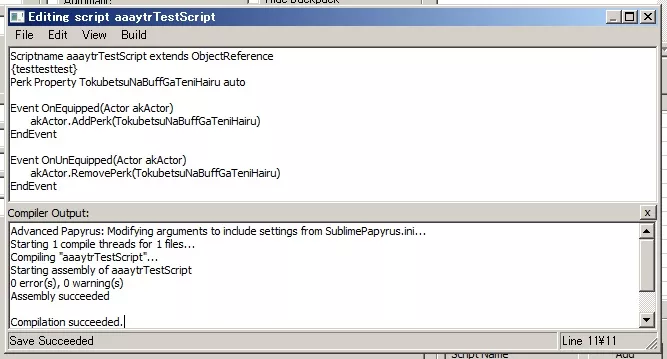
コンパイルしたときにAdvanced Papyrus: Modifying arguments to include settings from SublimePapyrus.ini(又はAdvanced Papyrus.ini)と表示されていれば導入成功です。Skyrim Nexus, MrJack. 6 Feb 2015. Advanced Papyrus. 17 Jan 2015 <https://www.nexusmods.com/skyrim/mods/61747>.[コメントを読む(2)] [コメントを書く] -
PR
-
PR
- ◀ 前のページ 次のページ ▶